
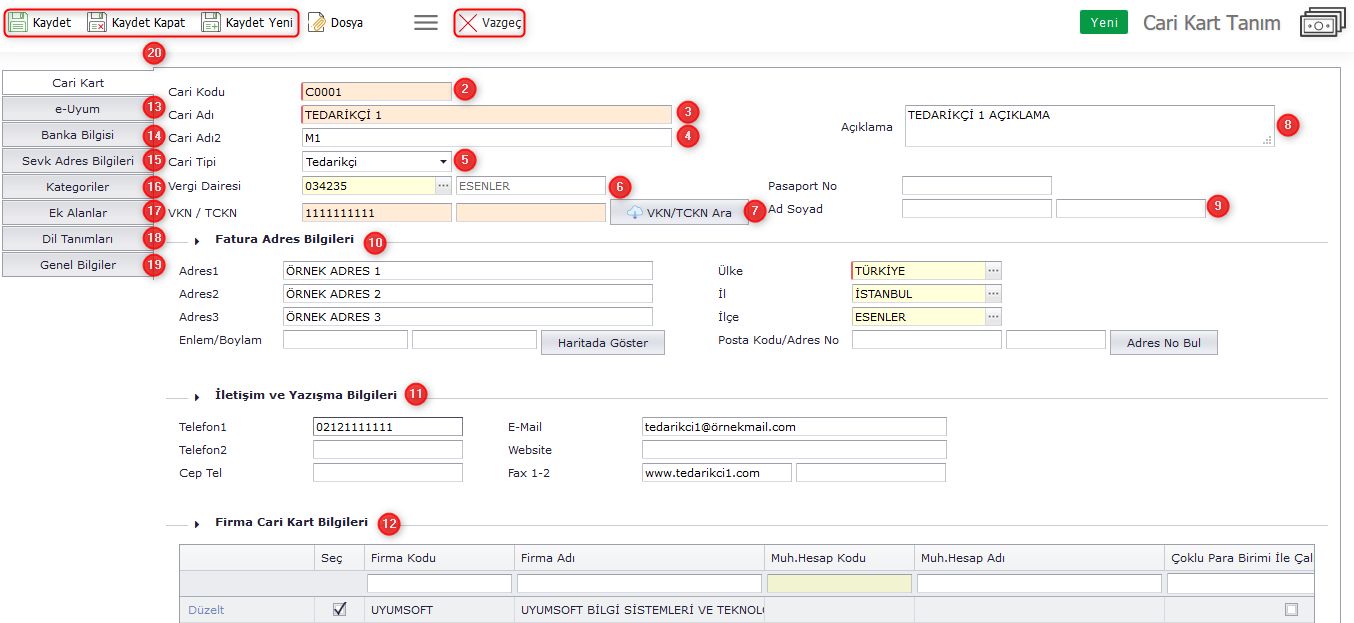
1.Yenibutonuna basınız. 2.Cari Kodu giriniz. Cari tanımlarken standart bir kod yapısı belirlenir. 3.Cari Adı giriniz. Carinin ünvanı veya ad soyad yazılır. 4.Cari Adı 2 alanına cari için 2. ad veya raporlarda gelmesi için kısa ad tanımlanabilir. 5.Müşteri, Tedarikçi, Müşteri-Tedarikçi, Bayi gibi sistemde tanımlı olan uygun Cari Tipini seçiniz.. 6.Carinin bağlı olduğu vergi Vergi Dairesini seçiniz. 7.Carinin 10 haneli Vergi Kimlik Numarasını giriniz. Cari tüzel kişi değilse VKN bilgisi boş bırakılarak T.C. Kimlik Numarası bilgisi girilmelidir. 8.Cari için Açıklama girilebilir. 9.Cari tüzel kişilik değilse Ad Soyad bilgisi giriniz. E Beyanname için girilmesi zorunludur. 10. Fatura Adres Bilgilerini doldurunuz. Carinin adres bilgilerini giriniz. Faturadaki adres alanı cari fatura adres bilgilerinden gelmektedir. 11. İletişim ve Yazışma Bilgilerini doldurunuz. Carinin telefon, e-Mail bilgilerini giriniz. 12. Firma Cari Kart Bilgileri sekmesinde cari sistemde tanımlı firmalardan hangisi/hangileri ile çalışıyorsa işaretleyerek gerekli tanımlamalar yapılabilir. Bunun dışında Firma Cari Kart Tanım ekranı da kullanılabilir.
13. E-Uyum Carinin E-Dönüşüm bilgileri bu sekmede yer almaktadır. E-Fatura modülünden E-Mükellef güncelleme ile otomatik bilgiler gediği gibi bazı bilgiler manuel girilebilmektedir.
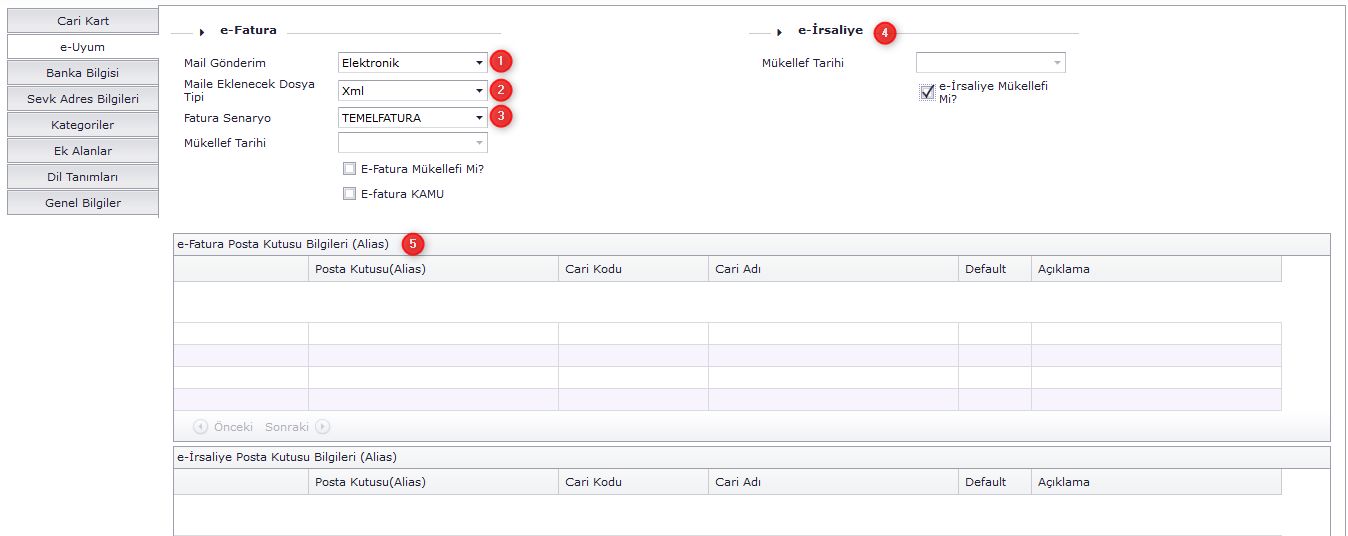
1. Mail gönderim yolu seçiniz. Kağıt veya mail seçimi yapılır. Kağıt çıktı verilen carilerde kağıt, mail gönderilen carilerde mail seçilmelidir.
2. Maile Eklenecek Dosya Tipi seçiniz. Mail ile gidecek fatura formatı için xml, pdf veya xml_pdf seçimi yapılır.
3. Fatura Senaryo seçiniz. Temel Fatura veya Ticari Fatura seçimi yapılır.
4. E-İrsaliye mükellefi ise bilgisi işaretlenir. Mükellef tarihi bilgileri otomatik dolmaktadır.
5. E-Fatura ve E-İrsaliye Posta Kutusu Bilgileri otomatik gelmektedir. Eğer 2 adet posta kutusu bilgisi geliyorsa varsayılan seçilmelidir.
|
14. Banka Bilgisi
Cari ile çalıştığımız bankalar girilerek kayıt yapılır ve banka talimat oluşturma gibi ekranlarda kayıtlar buradaki bilgilerden faydalanarak oluşturulmaktadır.

1.Carinin IBAN bilgisini giriniz. Girilmesi zorunlu değildir. 2.Cari hesabının bağlı olduğu Banka Kodunu seçiniz. 3.Cari hesabının bağlı olduğu Banka Şube Kodunu seçiniz. 4.Carinin Banka Hesap No bilgisini giriniz. 5.Cari hesabın Para Birimini seçiniz. 6.Cari banka hesap için Açıklama girebilirsiniz. 7.Kaydet butonuna basarak Banka Bilgisi kayıt işlemini tamamlayınız.
|
15. Sevk Adres Bilgileri
Carinin fatura adresinden farklı sevk adresleri varsa burada tanımlanır.

1.Adres Türü seçiniz. Depo, mağaza gibi kullanılacak adres türleri sistemde tanımlı olmalıdır. 2.Adres bilgilerini doldurunuz. 3.Adres için Açıklama girebilirsiniz. 4.Kaydet butonuna basarak Sevk Adres Bilgileri kayıt işlemini tamamlayınız.
|
16. Kategoriler
Raporlamalara yönelik gruplama ve filtreler için tanımlama yapılabilir.
17. Ek Alanlar
Cari kart ekranı içinde sabit alanların yeterli olmadığı durumda buradaki alanlar kullanılabilmektedir. Ek alan adları Cari Kart Ek Alan Adları ekranından değiştirilebilir. 10 Yazı, 10 Tarih, 10 Sayı alanı bulunmaktadır.
18. Dil Tanımları
Cari adı ve açıklamanın başka dillerdeki karşılıkları burada tanımlanmaktadır. Başka dillerdeki kullanımda ve raporlarda görünmesi sağlanabilir.
19. Genel Bilgiler
Carinin Kuruluş Tarihi, Sektör Kodu, Bölge Kodu, Nace Kodu, Sermayesi ve Uzaklığı gibi bilgileri burada tanıtılmaktadır.
Cari bu ekrandaki parametre ile pasife alınabilir.
20. Sadece kaydetmek istiyorsanız Kaydet butonuna, kaydedip bu ekrandan çıkmak için Kaydet Kapat butonuna, kaydettikten sonra yeni bir kayıt yapacaksanız Kaydet Yeni butonuna, kayıt işleminden vazgeçmek için Vazgeç butonuna basınız.
|


