Kurumsal Kaynak Planlama > İnsan Kaynakları Yönetimi > Sicil > Sicil Bilgileri
İşyerinde çalışan personellerin ücret hesaplama, eğitim, e-bildirge, insan kaynakları planlaması, işe alım gibi her süreç için personellerin özlük bilgilerinin sistemde tanımlı olması gerekmektedir. Sicil bilgileri sistemde kayıtlı olmayan personel için herhangi bir işlem sistem üzerinden gerçekleştirilemez. Sicil Bilgileri ekranı aracılığıyla personel sicilleri kaydedilir, var olan siciller incelenebilir.
Sicil bilgileri birçok personel verisini girmek için alanlara sahiptir. Öğrenim bilgileri, aile bilgileri, iş tecrübeleri, aldığı eğitimler, sürücü bilgileri, dil bilgileri gibi birçok bilgi bu ekran üzerinden tanımlanır.
 Sistem firmaya yüklendikten sonra İnsan Kaynakları süreçlerinin başlatılabilmesi için tüm sicillerin sisteme aktarılması, kaydedilmesi gerekmektedir. Toplu sicil aktarımını sağlamak için Sicil Transferi ekranı da kullanılabilir, Sicil Bilgileri ekranından tek tek de kaydedilebilir. Sistem firmaya yüklendikten sonra İnsan Kaynakları süreçlerinin başlatılabilmesi için tüm sicillerin sisteme aktarılması, kaydedilmesi gerekmektedir. Toplu sicil aktarımını sağlamak için Sicil Transferi ekranı da kullanılabilir, Sicil Bilgileri ekranından tek tek de kaydedilebilir.
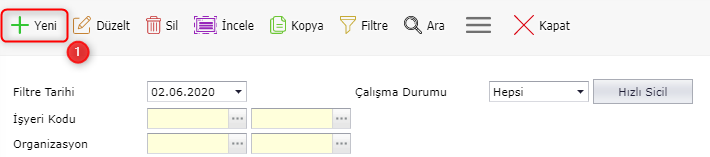
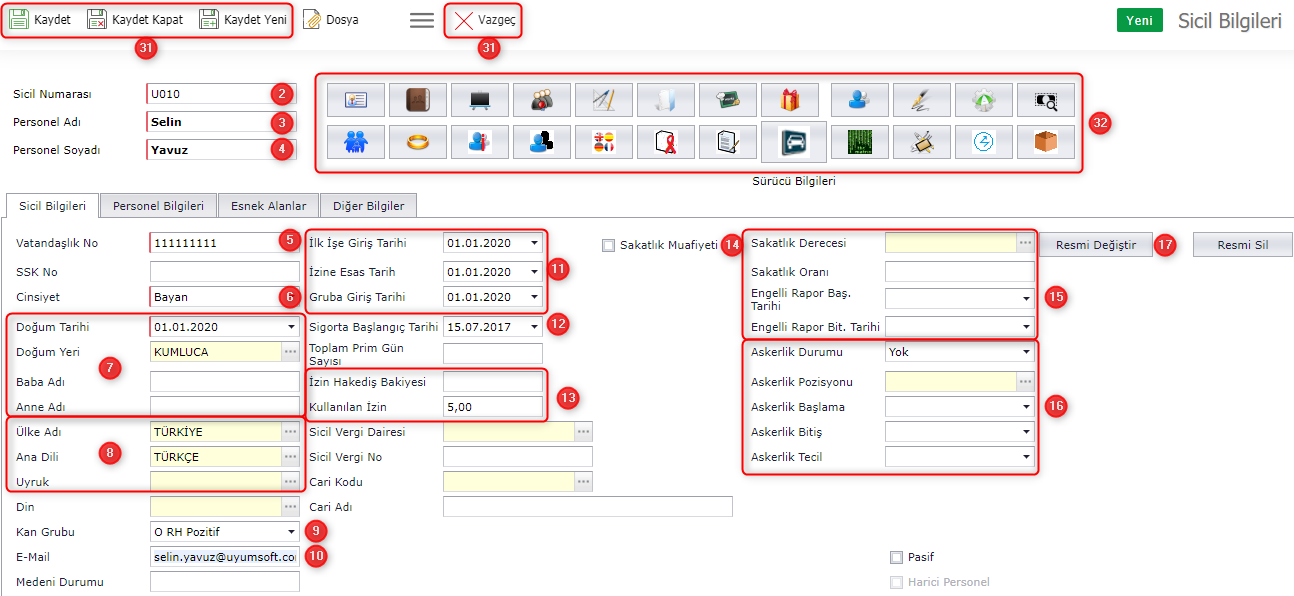
•Master Bilgilerin Girilmesi: Personel sicil bilgilerinin girilmesi için:
1.Yeni butonuna basınız. 2.Sicil Numarası giriniz. 3.Personel Adını yazınız. 4.Personel Soyadını yazınız. 5.Vatandaşlık Numarasını yazınız. 6.Cinsiyetini seçiniz. 7.Doğum Tarihi, Doğum Yeri, Baba Adı, Anne Adı bilgilerini giriniz. 8.Ülke Adı, Ana Dili, Uyruk bilgilerini giriniz. 9.Kan Grubunu seçiniz. 10.E-mail bilgisini yazınız. 11.İlk İşe Giriş Tarihi, İzne Esas Tarihi, Gruba Giriş Tarihini seçiniz. 12.Sigorta Başlangıç Tarihini giriniz. 13.İzin Hakediş Bakiyesi, Kullanılan İzin bilgileri var ise giriniz. 14.Personelin engelli muafiyet durumu var ise Sakatlık Muafiyeti parametresini işaretleyiniz. 15.Personel engelli bir birey ise Sakatlık Derecesi, Sakatlık Oranını, Engelli Rapor Başlangıç Tarihi ve Engelli Rapor Bitiş Tarihini giriniz. 16.Askerlik Durumunu seçiniz, diğer askerlik bilgilerini isteğinize göre doldurunuz. 17.Personele resim yüklemek istiyorsanız Resmi Değiştir butonuna tıklayınız. •Detay Personel Bilgilerin Girilmesi: Kaydedilecek olan sicilin işyeri, işe giriş tarihi gibi personel bilgilerini girmek için personel bilgileri sekmesine tıklayarak işlemlere devam edilir.

18.Personel Bilgileri sekmesine tıklayınız. 19.Personel hangi işyerinde çalışacak ise, o işyerinin İşyeri Kodunu seçiniz 20.Personel hangi tarihten itibaren işyerinde çalışacak ise Giriş Tarihini giriniz. 
21.Personelin işten çıkışı gerçekleşeceği zaman kullanılmayan izinler ücret olarak yansıtılacaksa Kullanılmayan İzinler İşten Çıkışta Ödenir parametresini işaretleyiniz. 22.İşlemler yapılırken baza alınacak Yıllık Çalışma Takvimini seçiniz. 23.Personel sistemde tanımlı bir deneme süresine tabii tutulacak ise Deneme Süresi Uygulansın parametresini işaretleyiniz. 24.Bordro yapılmayan bir personel ise Bordro Yapılmaz parametresi işaretleyiniz. 25.Personel emekli ise, Emekli parametresini işaretleyiniz. Personel emekli ise bu parametre kesinlikle işaretlenmelidir. Bu sayede bordro hesaplamaları sırasında emekli mevzuatlarına uygun işlemler arka planda yapılmaktadır.

26.Personel yabancı uyruklu ise, Yabancı parametresini işaretleyiniz. 27.Mavi veya Beyaz yaka ayrımını yapmak için Mavi/Beyaz Yaka tercihini yapınız. 28.Personel kaydı ile ilgili kayıt sebebini raporlamak, daha sonraki değişiklikleri kaydetmek için Değişiklik Sebebi seçiniz. 29.Personel çocuk yardımı alacak ise, Çocuk Yardımı Alır parametresini işaretleyiniz. 30.Detay satırını kaydetmek için Kaydet, kayıt işleminden vazgeçmek için Vazgeç butonuna tıklayınız. 31.Sicili sadece kaydetmek istiyorsanız Kaydet butonuna, kaydedip bu ekrandan çıkmak için Kaydet Kapat butonuna, kaydettikten sonra yeni bir kayıt yapacaksanız Kaydet Yeni butonuna, kayıt işleminden vazgeçmek için Vazgeç butonuna basınız. 32.Kaydedilen sicilin Kimlik Bilgileri, Adres Bilgileri, Öğrenim Bilgileri, İş Tecrübeleri, Aldığı Eğitimler, Dokümanlar, Yetkinlikler, Özel Günler, Üyelikler, Yetkiler, İzin Hakediş Parametreleri, Geriye Dönük Puantajlar, Aile Bilgileri, Medeni Hali, Personel Detay, Referans Bilgileri, Sicil Dil Bilgileri, Eğitim Sertifikaları, Hizmet Sözleşmesi, Sürücü Bilgileri, Özel Kodlar, Zimmetler, Sicil Başarı Bilgileri, HİTAP tanımlamak istiyorsanız bu kısımda bulunan sekmelere Düzelt modunda tıklayınız.
•Esnek Alan Bilgilerin Girilmesi:
Sicil bilgileri için Esnek Alanlar ekranından esnek alan tanımlanmış ise, bu alan Esnek Alanlar sekmesinde bulunur.

1.Esnek Alanlar sekmesine tıklanır. 2.Burada tanımlanmış esnek alanlar doldurularak işlemlere devam edilir.
•Diğer Bilgilerin Girilmesi:
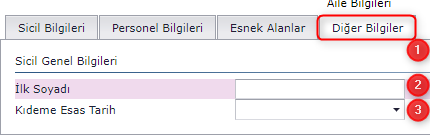
1.Diğer Bilgiler sekmesine tıklanır. 2.Personelin ilk soyadı mevcut ise bu bilgil İlk Soyadı alanına girilir. 3.Kıdeme esas tarihi bilgisi Kıdeme Esas Tarihi alanından seçilir. |
|
Sicil ile ilgili temel gerekli bilgileri kaydedilen personelin diğer bilgilerini sisteme girmek için ekranda bulunan sekmeler kullanılır. Bu kısımda bu sekmelere nasıl ulaşılacağı ve verilerin nasıl girileceği anlatılacaktır.
Bu bilgiler sicil kaydı yapıldıktan sonra Düzelt modunda gerçekleştirilir.
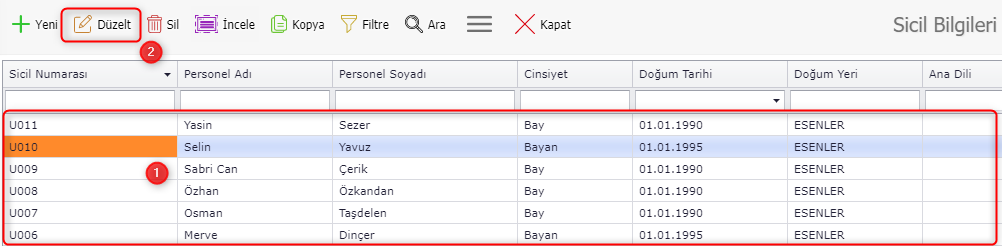
1.Sicil Bilgileri ekranına geldikten sonra ilgili sicil kaydının üzerine tıklayınız. 2.Sicil kaydı üzerinde iken Düzelt butonuna tıklayınız.

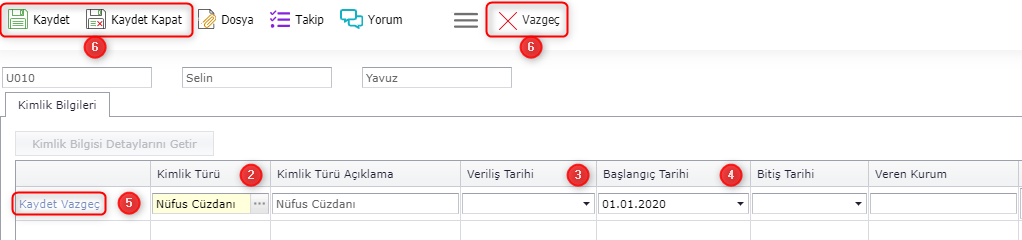
•Kimlik Bilgileri Sekmesi Detay Alanının Girilmesi: Personelin kimlik bilgilerinin girilmesi için:
1.Kimlik Bilgileri sekmesine tıklayınız. 2.Kimlik Türünü seçiniz. 3.Veriliş Tarihini seçiniz. 4.Başlangıç Tarihini seçiniz. Satırdaki diğer bilgiler de talebe göre doldurulabilir.
5.Detay satırını kaydetmek için Kaydet, kayıt işleminden vazgeçmek için Vazgeç butonuna tıklayınız. 6.Kimlik bilgilerini sadece kaydetmek istiyorsanız Kaydet butonuna, kaydedip bu ekrandan çıkmak için Kaydet Kapat butonuna, işlemden vazgeçek için Vazgeç butonuna tıklayınız. 7.Girilen sicil bilgisini sadece kaydetmek istiyorsanız Kaydet butonuna, kaydedip bu ekrandan çıkmak için Kaydet Kapat butonuna, kaydettikten sonra yeni bir kayıt yapacaksanız Kaydet Yeni butonuna, kayıt işleminden vazgeçmek için Vazgeç butonuna basınız. |


•Adres Bilgileri Sekmesi Detay Alanının Girilmesi: Personelin adres bilgilerinin girilmesi için:
1.Adres Bilgileri sekmesine tıklayınız. 2.Adres Türünü seçiniz. 3.Başlangıç Tarihini seçiniz. 4.Mahalle, Semt, İlçe, Şehir, Ülke, Posta Kodu, Bulvar, Cadde, Sokak, Köy, Site, Blok vs bilgilerini giriniz. Satırdaki diğer bilgiler de talebe göre doldurulabilir.
5.Detay satırını kaydetmek için Kaydet, kayıt işleminden vazgeçmek için Vazgeç butonuna tıklayınız. 6.Adres bilgilerini sadece kaydetmek istiyorsanız Kaydet butonuna, kaydedip bu ekrandan çıkmak için Kaydet Kapat butonuna tıklayınız. 7.Girilen sicil bilgisini sadece kaydetmek istiyorsanız Kaydet butonuna, kaydedip bu ekrandan çıkmak için Kaydet Kapat butonuna, kaydettikten sonra yeni bir kayıt yapacaksanız Kaydet Yeni butonuna, kayıt işleminden vazgeçmek için Vazgeç butonuna basınız. |

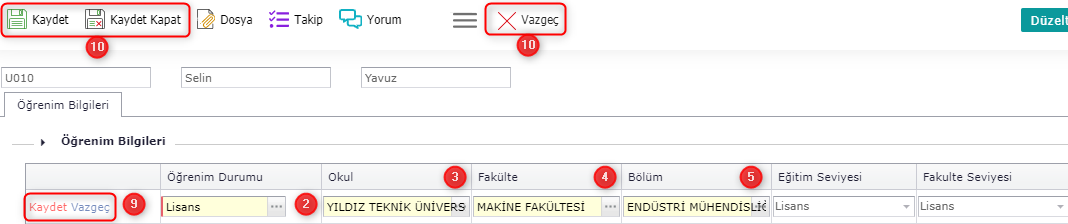

•Öğrenim Bilgileri Sekmesi Detay Alanının Girilmesi: Personelin öğrenim bilgilerinin girilmesi ve talep ettiği dokümanları görüntülemek için:
1.Öğrenim Bilgileri sekmesine tıklayınız. 2.Öğrenim Durumunu seçiniz. 3.Okul seçiniz. 4.Fakülte seçiniz. 5.Bölüm seçiniz. 6.Başlangıç Yılını giriniz. 7.Bitiş Yılını giriniz. 8.Mezun, Terk, Öğrenci parametrelerinden birini işaretleyiniz. 9.Detay satırını kaydetmek için Kaydet, kayıt işleminden vazgeçmek için Vazgeç butonuna tıklayınız. 10.Öğrenim bilgilerini sadece kaydetmek istiyorsanız Kaydet butonuna, kaydedip bu ekrandan çıkmak için Kaydet Kapat butonuna tıklayınız. 11.Girilen sicil bilgisini sadece kaydetmek istiyorsanız Kaydet butonuna, kaydedip bu ekrandan çıkmak için Kaydet Kapat butonuna, kaydettikten sonra yeni bir kayıt yapacaksanız Kaydet Yeni butonuna, kayıt işleminden vazgeçmek için Vazgeç butonuna basınız. |
 , ,
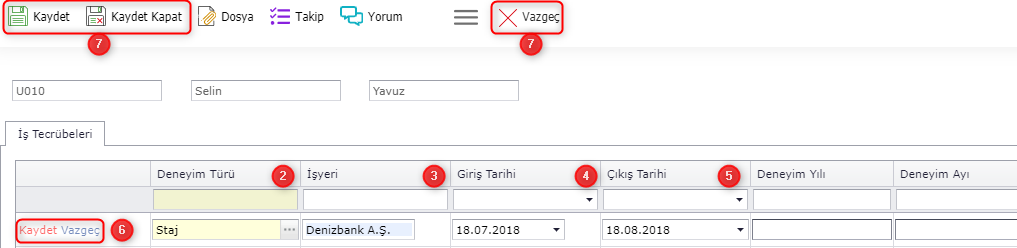
•İş Tecrübeleri Sekmesi Detay Alanının Girilmesi: Personelin iş tecrübesi bilgilerinin girilmesi için:
1.İş Tecrübeleri sekmesine tıklayınız. 2.Deneyim Türü seçiniz. 3.İşyeri yazınız. 4.Giriş Tarihini seçiniz. 5.Çıkış Tarihi seçiniz. 6.Detay satırını kaydetmek için Kaydet, kayıt işleminden vazgeçmek için Vazgeç butonuna tıklayınız. 7.Personelin iş tecrübelerini sadece kaydetmek istiyorsanız Kaydet butonuna, kaydedip bu ekrandan çıkmak için Kaydet Kapat butonuna tıklayınız. 8.Girilen sicil bilgisini sadece kaydetmek istiyorsanız Kaydet butonuna, kaydedip bu ekrandan çıkmak için Kaydet Kapat butonuna, kaydettikten sonra yeni bir kayıt yapacaksanız Kaydet Yeni butonuna, kayıt işleminden vazgeçmek için Vazgeç butonuna basınız. |

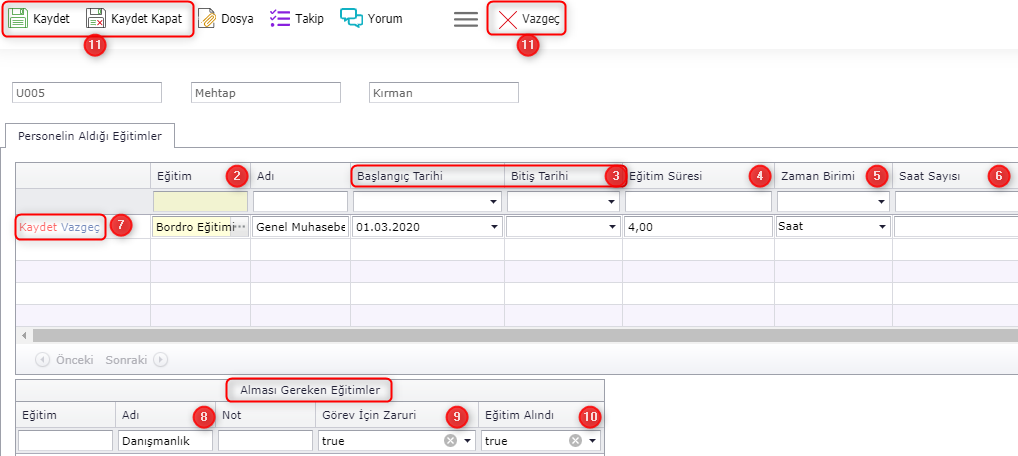
•Aldığı Eğitimler Sekmesi Detay Alanının Girilmesi: Personelin aldığı eğitim bilgilerinin girilmesi ve talep ettiği dokümanları görüntülemek için:
1.Aldığı Eğitimler sekmesine tıklayınız. 2.Eğitimi seçiniz. 3.Başlangıç Tarihi ve Bitiş Tarihi seçiniz. 4.Eğitim Süresini yazınız. 5.Zaman Birimi seçiniz. 6.Saat Sayısını yazınız. 7.Detay satırını kaydetmek için Kaydet, kayıt işleminden vazgeçmek için Vazgeç butonuna tıklayınız. 8.Personelin aldığı eğitim bilgilerini sadece kaydetmek istiyorsanız Kaydet butonuna, kaydedip bu ekrandan çıkmak için Kaydet Kapat butonuna tıklayınız. 9.Girilen sicil bilgisini sadece kaydetmek istiyorsanız Kaydet butonuna, kaydedip bu ekrandan çıkmak için Kaydet Kapat butonuna, kaydettikten sonra yeni bir kayıt yapacaksanız Kaydet Yeni butonuna, kayıt işleminden vazgeçmek için Vazgeç butonuna basınız. |

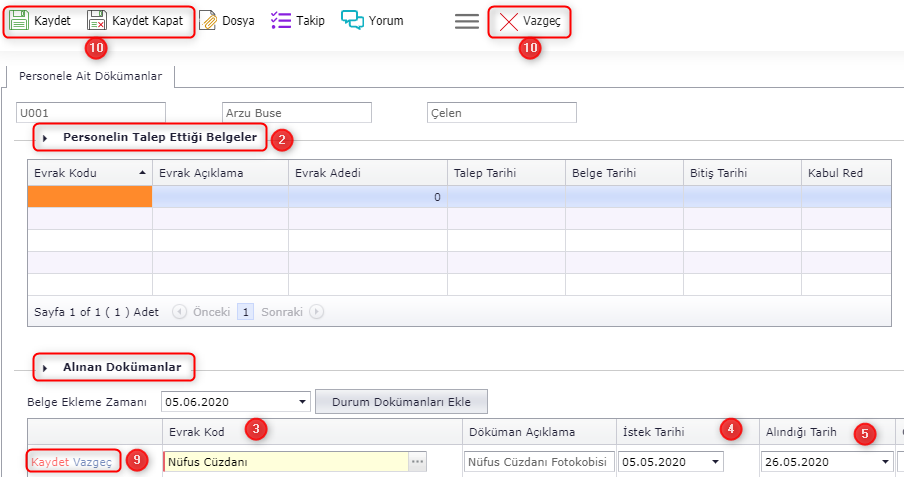

•Dokümanlar Sekmesi Detay Alanının Girilmesi: Personelin doküman bilgilerinin girilmesi ve talep ettiği dokümanları görüntülemek için:
1.Dokümanlar sekmesine tıklayınız. 2.Personel bir doküman talep ettiyse bu alandan görüntüleyebilirsiniz. 3.Evrak Kod seçiniz. 4.İstek Tarihi giriniz. 5.Alındığı Tarih bilgisini, doküman alındıktan sonra giriniz. 6.İstenen Adet sayısını giriniz. 7.Evrak Durumunu seçiniz. 8.İstek Sebebini seçiniz. 9.Detay satırını kaydetmek için Kaydet, kayıt işleminden vazgeçmek için Vazgeç butonuna tıklayınız. 10.Doküman bilgilerini sadece kaydetmek istiyorsanız Kaydet butonuna, kaydedip bu ekrandan çıkmak için Kaydet Kapat butonuna tıklayınız. 11.Girilen sicil bilgisini sadece kaydetmek istiyorsanız Kaydet butonuna, kaydedip bu ekrandan çıkmak için Kaydet Kapat butonuna, kaydettikten sonra yeni bir kayıt yapacaksanız Kaydet Yeni butonuna, kayıt işleminden vazgeçmek için Vazgeç butonuna basınız. |

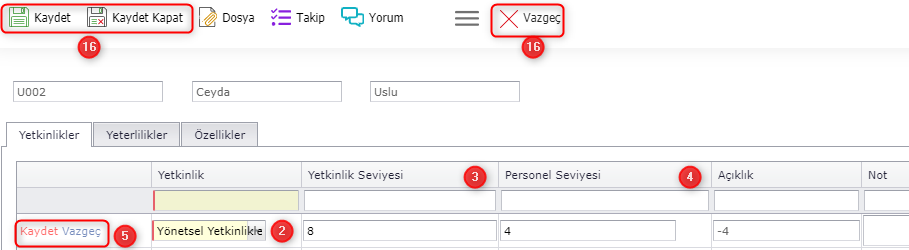
•Yetkinlikler Sekmesi Detay Alanının Girilmesi: Personelin yetkinlik bilgilerinin girilmesi için:
1.Yetkinlikler sekmesine tıklayınız. 2.Yetkinlik seçiniz. 3.Yetkinlik Seviyesi yazınız. 4.Personel Seviyesi yazınız. 5.Detay satırını kaydetmek için Kaydet, kayıt işleminden vazgeçmek için Vazgeç butonuna tıklayınız. 
•Yeterlilikler Sekmesi Detay Alanının Girilmesi: 6.Personelin yeterlilik bilgileri girilmek isteniyorsa Yeterlilik sekmesine tıklayınız. 7.Yeterlilik seçiniz. 8.Yeterlilik Seviyesini giriniz. 9.Personelin Personel Seviyesini giriniz. 10.Personelin yetkinlik bilgilerini sadece kaydetmek istiyorsanız Kaydet butonuna, kaydedip bu ekrandan çıkmak için Kaydet Kapat butonuna tıklayınız. 
•Özellikler Sekmesi Detay Alanının Girilmesi: 11.Personelin özellikleri girilmek isteniyorsa Özellikler sekmesine tıklayınız. 12.Özellik seçiniz. 13.Özellik Seviyesini giriniz. 14.Personelin Personel Seviyesini giriniz. 15.Personelin özellik bilgilerini sadece kaydetmek istiyorsanız Kaydet butonuna, kaydedip bu ekrandan çıkmak için Kaydet Kapat butonuna tıklayınız. 16.Yeterlilik bilgilerini sadece kaydetmek istiyorsanız Kaydet butonuna, kaydedip bu ekrandan çıkmak için Kaydet Kapat butonuna tıklayınız. 17.Girilen sicil bilgisini sadece kaydetmek istiyorsanız Kaydet butonuna, kaydedip bu ekrandan çıkmak için Kaydet Kapat butonuna, kaydettikten sonra yeni bir kayıt yapacaksanız Kaydet Yeni butonuna, kayıt işleminden vazgeçmek için Vazgeç butonuna basınız. |

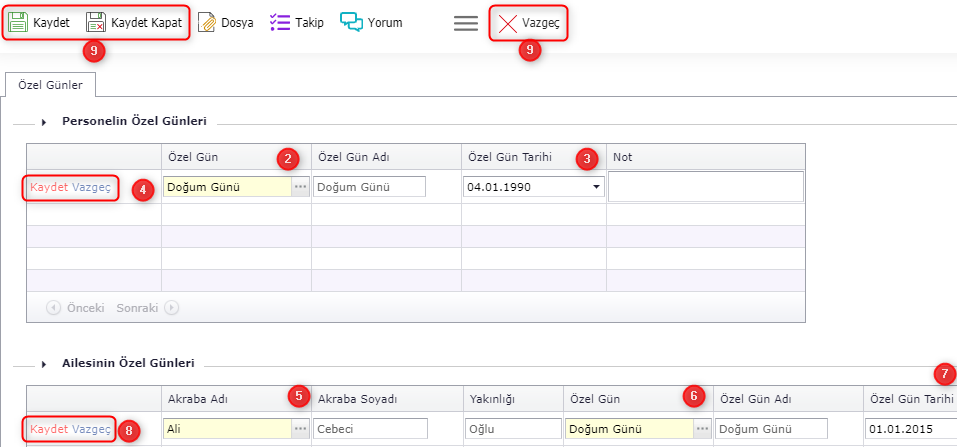
•Özel Günler Sekmesi Detay Alanının Girilmesi: Personelin özel gün bilgilerinin girilmesi için:
1.Özel Günler sekmesine tıklayınız. 2.Özel Gün seçiniz. 3.Özel Gün Tarihi giriniz. 4.Detay satırını kaydetmek için Kaydet, kayıt işleminden vazgeçmek için Vazgeç butonuna tıklayınız. 5.Ailesinin Özel Günlerini girmek isterseniz Yeni kayıt için tıklayınız butonuna tıklayınız. Akraba Adını seçiniz. 6.Akrabanın Özel Gününü seçiniz. 7.Akrabanın Özel Gün Tarihini seçiniz. 8.Detay satırını kaydetmek için Kaydet, kayıt işleminden vazgeçmek için Vazgeç butonuna tıklayınız. 9.Özel gün bilgilerini sadece kaydetmek istiyorsanız Kaydet butonuna, kaydedip bu ekrandan çıkmak için Kaydet Kapat butonuna tıklayınız. 10.Girilen sicil bilgisini sadece kaydetmek istiyorsanız Kaydet butonuna, kaydedip bu ekrandan çıkmak için Kaydet Kapat butonuna, kaydettikten sonra yeni bir kayıt yapacaksanız Kaydet Yeni butonuna, kayıt işleminden vazgeçmek için Vazgeç butonuna basınız. |


•Üyelikler Sekmesi Detay Alanının Girilmesi: Personelin üyelik bilgilerinin girilmesi için:
1.Üyelikler sekmesine tıklayınız. 2.Sıra No yazınız. 3.Kurum seçiniz. 4.Üyelik Numarası giriniz. 5.Görevini yazınız. 6.Başlangıç Tarihini seçiniz. Satırdaki diğer bilgiler de talebe göre doldurulabilir.
7.Detay satırını kaydetmek için Kaydet, kayıt işleminden vazgeçmek için Vazgeç butonuna tıklayınız. 8.Üyelik bilgilerini sadece kaydetmek istiyorsanız Kaydet butonuna, kaydedip bu ekrandan çıkmak için Kaydet Kapat butonuna tıklayınız. 9.Girilen sicil bilgisini sadece kaydetmek istiyorsanız Kaydet butonuna, kaydedip bu ekrandan çıkmak için Kaydet Kapat butonuna, kaydettikten sonra yeni bir kayıt yapacaksanız Kaydet Yeni butonuna, kayıt işleminden vazgeçmek için Vazgeç butonuna basınız. |

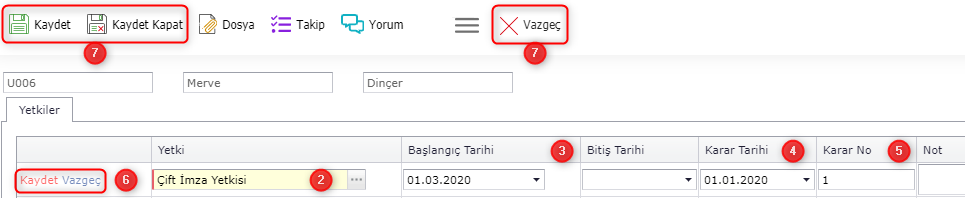
•Yetkiler Sekmesi Detay Alanının Girilmesi: Personelin yetki bilgilerinin girilmesi için:.
1.Yetkiler sekmesine tıklayınız. 2.Yetki türünü seçiniz. 3.Başlangıç Tarihi ve Bitiş Tarihi giriniz. 4.Karar Tarihi giriniz. 5.Karar Numarasını giriniz. 6.Detay satırını kaydetmek için Kaydet, kayıt işleminden vazgeçmek için Vazgeç butonuna tıklayınız. 7.Personelin yetki bilgilerini sadece kaydetmek istiyorsanız Kaydet butonuna, kaydedip bu ekrandan çıkmak için Kaydet Kapat butonuna tıklayınız. 8.Girilen sicil bilgisini sadece kaydetmek istiyorsanız Kaydet butonuna, kaydedip bu ekrandan çıkmak için Kaydet Kapat butonuna, kaydettikten sonra yeni bir kayıt yapacaksanız Kaydet Yeni butonuna, kayıt işleminden vazgeçmek için Vazgeç butonuna basınız. |
|
 | Personelin İzin Hakediş Parametreleri, Geriye Dönük Puantajlar, Aile Bilgileri, Medeni Hali, Personel Detay, Referans Bilgileri, Sicil Dil Bilgileri, Eğitim Sertifikaları, Hizmet Sözleşmesi, Sürücü Bilgileri, Özel Kodlar, Zimmetler, Sicil Başarı Bilgileri Nasıl Tanımlanır? |
Sicil ile ilgili temel gerekli bilgileri kaydedilen personelin diğer bilgilerini sisteme girmek için ekranda bulunan sekmeler kullanılır. Bu kısımda bu sekmelere nasıl ulaşılacağı ve verilerin nasıl girileceği anlatılacaktır.
Bu bilgiler sicil kaydı yapıldıktan sonra Düzelt modunda gerçekleştirilir.
1.Sicil Bilgileri ekranına geldikten sonra ilgili sicil kaydının üzerine tıklayınız. 2.Sicil kaydı üzerinde iken Düzelt butonuna tıklayınız.

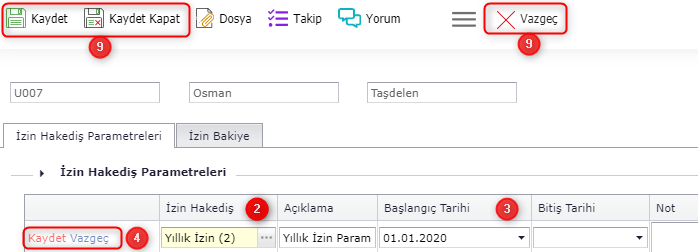
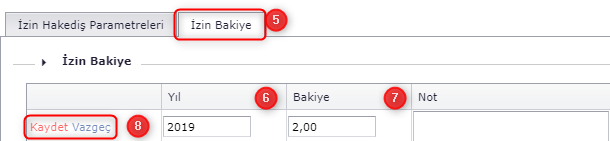
•İzin Hakediş Parametreleri Sekmesi Detay Alanının Girilmesi: Personelin izin hakediş parametresi bilgilerinin girilmesi için:
1.İzin Hakediş Parametreleri sekmesine tıklayınız. 2.İzin Hakediş seçiniz. 3.Başlangıç Tarihi ve Bitiş Tarihi giriniz. 4.Detay satırını kaydetmek için Kaydet, kayıt işleminden vazgeçmek için Vazgeç butonuna tıklayınız. 5.Personelin izin bakiyesi girilmek isteniyorsa İzin Bakiye sekmesine tıklayınız. 6.İzin bakiyesi girilecek olan yılı Yıl alanına giriniz. 7.İlgili yıla ait izin bakiyesini Bakiye alanına giriniz. 8.Detay satırını kaydetmek için Kaydet, kayıt işleminden vazgeçmek için Vazgeç butonuna tıklayınız. 9.Personelin izin hakediş parametresi ve izin bakiye bilgilerini sadece kaydetmek istiyorsanız Kaydet butonuna, kaydedip bu ekrandan çıkmak için Kaydet Kapat butonuna tıklayınız. 1.Girilen sicil bilgisini sadece kaydetmek istiyorsanız Kaydet butonuna, kaydedip bu ekrandan çıkmak için Kaydet Kapat butonuna, kaydettikten sonra yeni bir kayıt yapacaksanız Kaydet Yeni butonuna, kayıt işleminden vazgeçmek için Vazgeç butonuna basınız. |
 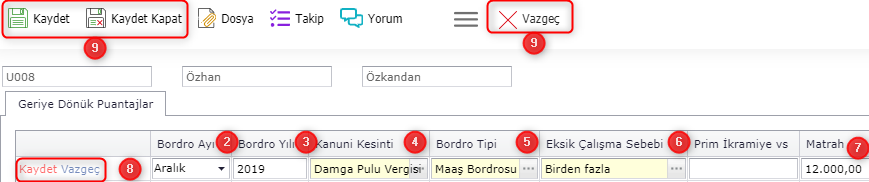
•Geriye Dönük Puantajlar Sekmesi Detay Alanının Girilmesi: Personelin geçmiş puantaj bilgilerinin girilmesi için:
1.Geriye Dönük Puantajlar sekmesine tıklayınız. 2.Bordro Ayını seçiniz. 3.Bordro Yılını seçiniz. 4.Kanuni Kesintiyi seçiniz 5.Bordro Tipini seçiniz. 6.Eksik Çalışma Sebebi var ise seçiniz. 7.Kesintinin Matrah bilgisini giriniz. Diğer bilgiler için satırda scrollu hareket ettiriniz. 8.Detay satırını kaydetmek için Kaydet, kayıt işleminden vazgeçmek için Vazgeç butonuna tıklayınız. 9.Personelin geriye dönük puantaj bilgilerini sadece kaydetmek istiyorsanız Kaydet butonuna, kaydedip bu ekrandan çıkmak için Kaydet Kapat butonuna tıklayınız. 10.Girilen sicil bilgisini sadece kaydetmek istiyorsanız Kaydet butonuna, kaydedip bu ekrandan çıkmak için Kaydet Kapat butonuna, kaydettikten sonra yeni bir kayıt yapacaksanız Kaydet Yeni butonuna, kayıt işleminden vazgeçmek için Vazgeç butonuna basınız. |

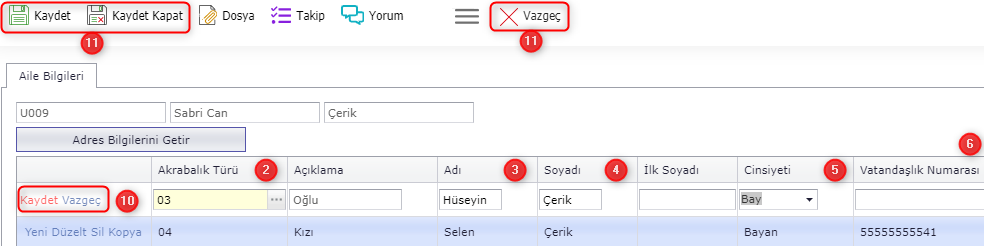 
•Aile Bilgileri Sekmesi Detay Alanının Girilmesi: Personelin aile bilgilerinin girilmesi için:
1.Aile Bilgileri sekmesine tıklayınız. 2.Akrabalık Türünü seçiniz. 3.Adını yazınız. 4.Soyadı bilgisini giriniz. 5.Cinsiyetini seçiniz. 6.Vatandaşlık Numarasını yazınız. 7.Doğum Tarihini giriniz. 8.Doğum Yerini giriniz. 9.Başlangıç Tarihini seçiniz. 10.Detay satırını kaydetmek için Kaydet, kayıt işleminden vazgeçmek için Vazgeç butonuna tıklayınız. 11.Aile bilgilerini sadece kaydetmek istiyorsanız Kaydet butonuna, kaydedip bu ekrandan çıkmak için Kaydet Kapat butonuna tıklayınız. 1.Girilen sicil bilgisini sadece kaydetmek istiyorsanız Kaydet butonuna, kaydedip bu ekrandan çıkmak için Kaydet Kapat butonuna, kaydettikten sonra yeni bir kayıt yapacaksanız Kaydet Yeni butonuna, kayıt işleminden vazgeçmek için Vazgeç butonuna basınız. |
 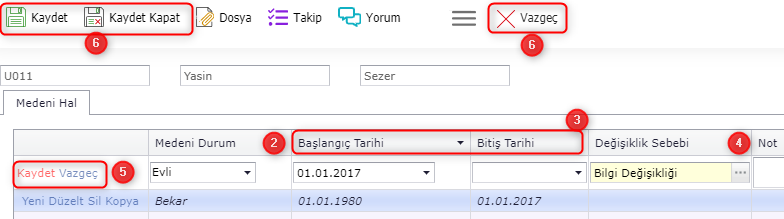
•Medeni Hal Sekmesi Detay Alanının Girilmesi: Personelin medeni hal bilgilerinin girilmesi için:
1.Medeni Hal sekmesine tıklayınız. 2.Medeni Durum seçiniz. 3.Başlangıç Tarihi/Bitiş Tarihi giriniz. 4.Değişiklik Sebebi seçiniz. 5.Detay satırını kaydetmek için Kaydet, kayıt işleminden vazgeçmek için Vazgeç butonuna tıklayınız. 6.Personelin medeni hal bilgilerini sadece kaydetmek istiyorsanız Kaydet butonuna, kaydedip bu ekrandan çıkmak için Kaydet Kapat butonuna tıklayınız. 7.Girilen sicil bilgisini sadece kaydetmek istiyorsanız Kaydet butonuna, kaydedip bu ekrandan çıkmak için Kaydet Kapat butonuna, kaydettikten sonra yeni bir kayıt yapacaksanız Kaydet Yeni butonuna, kayıt işleminden vazgeçmek için Vazgeç butonuna basınız. |
 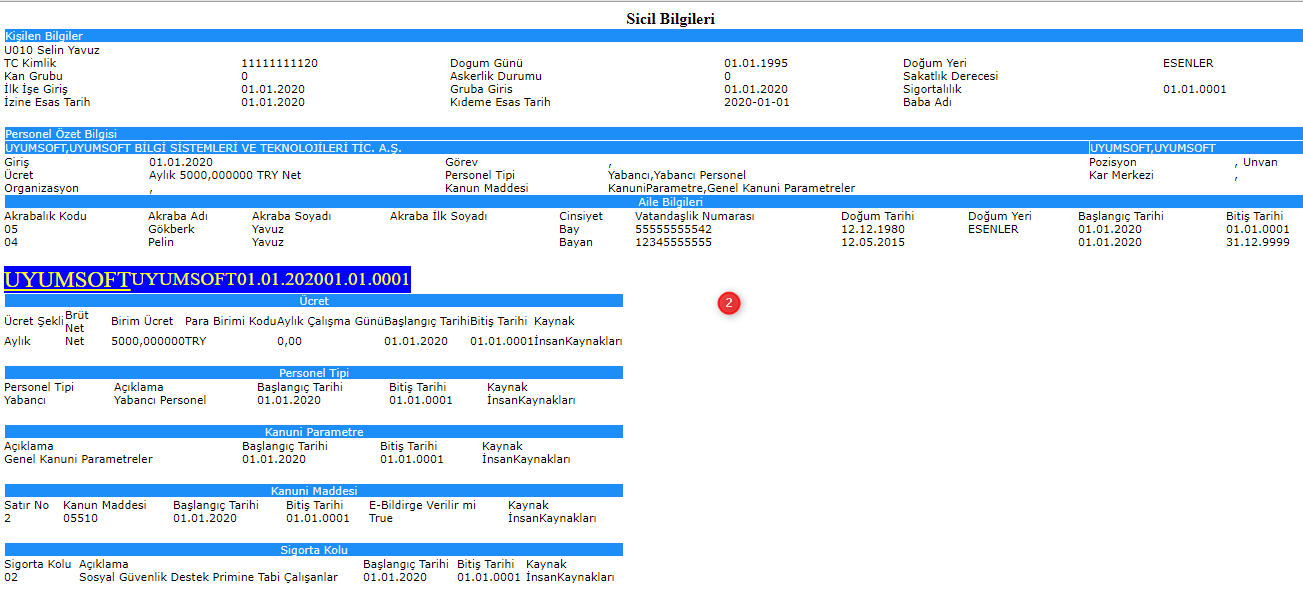
•Medeni Hal Sekmesi Detay Alanının Girilmesi: Personelin medeni hal bilgilerinin girilmesi için:
1.Personel Detay sekmesine tıklayınız. 2.Açılan sayfada personel ile ilgili tüm bilgiler bulunmaktadır. 3.İnceleme işlemi tamamlandıktan sonra sicil bilgisini sadece kaydetmek istiyorsanız Kaydet butonuna, kaydedip bu ekrandan çıkmak için Kaydet Kapat butonuna, kaydettikten sonra yeni bir kayıt yapacaksanız Kaydet Yeni butonuna, kayıt işleminden vazgeçmek için Vazgeç butonuna basınız. |
 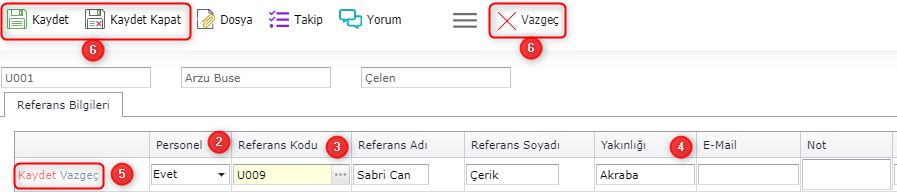
•Referans Bilgileri Sekmesi Detay Alanının Girilmesi: Personelin referans bilgilerinin girilmesi için:
1.Referans Bilgileri sekmesine tıklayınız. 2.Referans bilgisi girilen kişi Personel ise combo alandan Eveti seçiniz, değil ise Hayırı seçiniz. 3.Referans Kodunu seçiniz. 4.Yakınlığını yazınız. 5.Detay satırını kaydetmek için Kaydet, kayıt işleminden vazgeçmek için Vazgeç butonuna tıklayınız. 6.Personelin referans bilgilerini sadece kaydetmek istiyorsanız Kaydet butonuna, kaydedip bu ekrandan çıkmak için Kaydet Kapat butonuna tıklayınız. 7.Girilen sicil bilgisini sadece kaydetmek istiyorsanız Kaydet butonuna, kaydedip bu ekrandan çıkmak için Kaydet Kapat butonuna, kaydettikten sonra yeni bir kayıt yapacaksanız Kaydet Yeni butonuna, kayıt işleminden vazgeçmek için Vazgeç butonuna basınız. |
 
•Dil Bilgileri Sekmesi Detay Alanının Girilmesi: Personelin dil bilgilerinin girilmesi için:
1.Sicil Dil Bilgileri sekmesine tıklayınız. 2.Dili seçiniz. 3.Dil ile ilgili belge mevcut ise Belge parametresini işaretleyiniz. 4.Geçerlilik Tarihini giriniz. 5.Lisan Seviyesini seçiniz. 6.Okuma Seviyesi, Konuşma Seviyesi, Yazma Seviyesini seçiniz. 7.Öğrendiği Yer bilgisini giriniz. 8.Detay satırını kaydetmek için Kaydet, kayıt işleminden vazgeçmek için Vazgeç butonuna tıklayınız. 9.Personelin dil bilgilerini sadece kaydetmek istiyorsanız Kaydet butonuna, kaydedip bu ekrandan çıkmak için Kaydet Kapat butonuna tıklayınız. 10.Girilen sicil bilgisini sadece kaydetmek istiyorsanız Kaydet butonuna, kaydedip bu ekrandan çıkmak için Kaydet Kapat butonuna, kaydettikten sonra yeni bir kayıt yapacaksanız Kaydet Yeni butonuna, kayıt işleminden vazgeçmek için Vazgeç butonuna basınız. |
 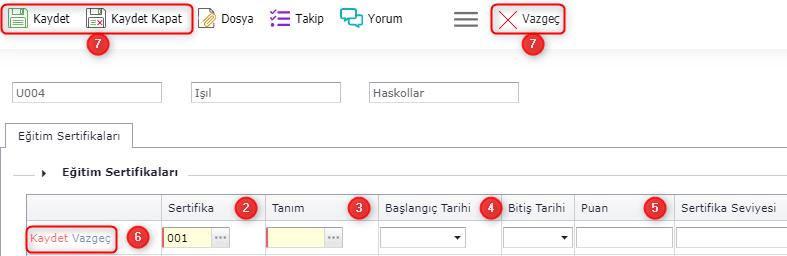
•Eğitim Sertifikaları Sekmesi Detay Alanının Girilmesi: Personelin dil bilgilerinin girilmesi için:
1.Eğitim Sertifikaları sekmesine tıklayınız. 2.Sertifikayı seçiniz. 3.Tanımı seçiniz. 4.Başlangıç Tarihini giriniz. 5.Puanı giriniz. 6.Detay satırını kaydetmek için Kaydet, kayıt işleminden vazgeçmek için Vazgeç butonuna tıklayınız. 7.Personelin eğitim sertifikası bilgilerini sadece kaydetmek istiyorsanız Kaydet butonuna, kaydedip bu ekrandan çıkmak için Kaydet Kapat butonuna tıklayınız. 8.Girilen sicil bilgisini sadece kaydetmek istiyorsanız Kaydet butonuna, kaydedip bu ekrandan çıkmak için Kaydet Kapat butonuna, kaydettikten sonra yeni bir kayıt yapacaksanız Kaydet Yeni butonuna, kayıt işleminden vazgeçmek için Vazgeç butonuna basınız. |

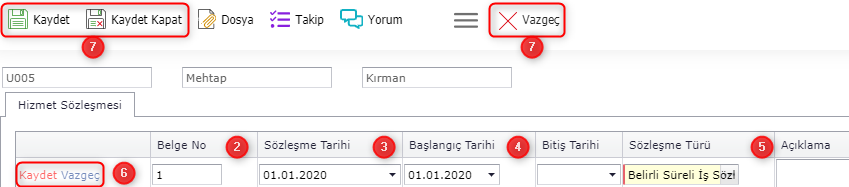
•Hizmet Sözleşmesi Sekmesi Detay Alanının Girilmesi: Personelin hizmet sözleşmesi bilgilerinin girilmesi için:
1.Hizmet Sözleşmesi sekmesine tıklayınız. 2.Belge No yazınız. 3.Sözleşme Tarihini yazınız. 4.Başlangıç Tarihini giriniz. 5.Sözleşme Türünü giriniz. 6.Detay satırını kaydetmek için Kaydet, kayıt işleminden vazgeçmek için Vazgeç butonuna tıklayınız. 7.Personelin hizmet sözleşme bilgilerini sadece kaydetmek istiyorsanız Kaydet butonuna, kaydedip bu ekrandan çıkmak için Kaydet Kapat butonuna tıklayınız. 8.Girilen sicil bilgisini sadece kaydetmek istiyorsanız Kaydet butonuna, kaydedip bu ekrandan çıkmak için Kaydet Kapat butonuna, kaydettikten sonra yeni bir kayıt yapacaksanız Kaydet Yeni butonuna, kayıt işleminden vazgeçmek için Vazgeç butonuna basınız. |

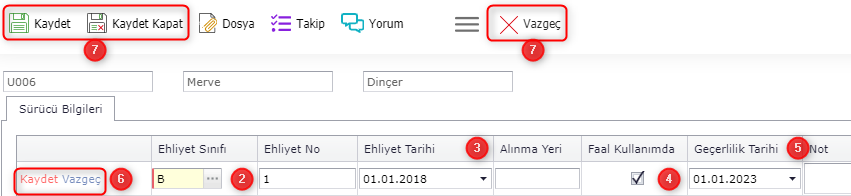
•Sürücü Bilgileri Sekmesi Detay Alanının Girilmesi: Personelin ehliyet bilgilerinin girilmesi için:
1.Sürücü Bilgileri sekmesine tıklayınız. 2.Ehliyet Sınıfını seçiniz. 3.Ehliyet Tarihini giriniz. 4.Kullanılan ehliyet ise Faal Kullanımda parametresini işaretleyiniz. 5.Geçerlilik Tarihini giriniz. 6.Detay satırını kaydetmek için Kaydet, kayıt işleminden vazgeçmek için Vazgeç butonuna tıklayınız. 7.Personelin sürücü bilgilerini sadece kaydetmek istiyorsanız Kaydet butonuna, kaydedip bu ekrandan çıkmak için Kaydet Kapat butonuna tıklayınız. 8.Girilen sicil bilgisini sadece kaydetmek istiyorsanız Kaydet butonuna, kaydedip bu ekrandan çıkmak için Kaydet Kapat butonuna, kaydettikten sonra yeni bir kayıt yapacaksanız Kaydet Yeni butonuna, kayıt işleminden vazgeçmek için Vazgeç butonuna basınız. |

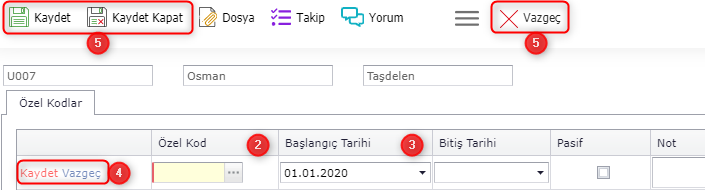
•Özel Kodlar Sekmesi Detay Alanının Girilmesi: Personelin özel kod bilgilerinin girilmesi için:
1.Özel Kodlar sekmesine tıklayınız. 2.Özel Kod seçiniz. 3.Başlangıç Tarihini giriniz. 4.Detay satırını kaydetmek için Kaydet, kayıt işleminden vazgeçmek için Vazgeç butonuna tıklayınız. 5.Personelin özel kod bilgilerini sadece kaydetmek istiyorsanız Kaydet butonuna, kaydedip bu ekrandan çıkmak için Kaydet Kapat butonuna tıklayınız. 6.Girilen sicil bilgisini sadece kaydetmek istiyorsanız Kaydet butonuna, kaydedip bu ekrandan çıkmak için Kaydet Kapat butonuna, kaydettikten sonra yeni bir kayıt yapacaksanız Kaydet Yeni butonuna, kayıt işleminden vazgeçmek için Vazgeç butonuna basınız. |


•Zimmetler Sekmesi: Personelin zimmet bilgilerini görüntülemek için:
1.Zimmetler sekmesine tıklayınız. 2.Zimmet Bilgileri alanından atanan zimmetler görüntülenir. Buraya kayıtlar Zimmet ekranından gelir. 3.Personelin zimmet bilgilerini ekranından çıkmak için Kaydet Kapat veya Vazgeç butonuna tıklayınız. |
|
Personelin bordro hesaplamalarının tam olarak yapılabilmesi için 5 temel tanımlamanın yapılması gerekmektedir. Ücret, Personel Tipi, Kanun Parametre, Kanun Maddesi, Sigorta Kolu kesin olarak tanımlanması gereken alanlardır.
Bunların dışında kalan Kazanç, Kesinti, Banka bilgisi, İkramiye, Kar Merkezi bilgisi, Görev, Unvan, Pozisyon, Organizasyondaki yeri, Deneme Süresi, Fiili Bilgiler, Muhasebe Entegrasyonu, Kümülatif Matrah, Sendika ve İletişim bilgileri personel bilgileri kapsamında bu ekrandan gerçekleştirilir.

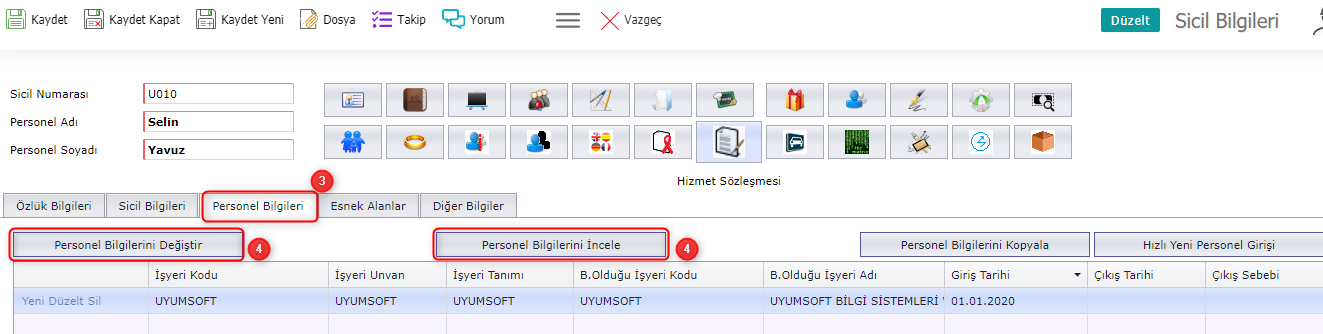
•Personel Bilgileri Sekmesi: Personelin bilgilerini tanımlamak, değiştirmek ve görüntülemek için:
1.Sicil Bilgileri ekranında personel bilgilerine gitmek istediğiniz sicile tıklayınız. 2.Düzelt butonuna tıklayınız. 3.Personel Bilgileri sekmesine tıklayınız. 4.Personel Bilgilerini tanımlamak veya değiştirmek için Personel Bilgilerini Değiştir, görüntülemek için Personel Bilgilerini İncele butonuna tıklayınız.
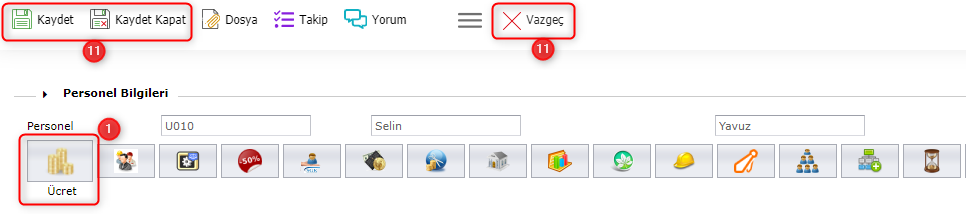
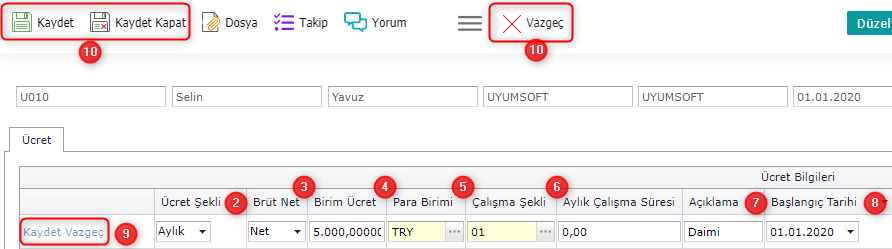
•Ücret Sekmesi Detay Alanının Girilmesi: Personelin ücret bilgilerinin girilmesi için:
1.Ücret sekmesine tıklayınız. 2.Ücret Şeklini seçiniz 3.Ücretin Brüt/Net durumunu seçiniz. 4.Birim Ücreti yazınız. 5.Para Birimini seçiniz. 6.Çalışma Şeklini seçiniz. 7.Açıklamayı kontrol ediniz. 8.Başlangıç Tarihini giriniz. Personel maaşı değiştiğinde bu satırda bulunan Bitiş Tarihi alanı girilir ve yeni bir satır olarak yeni ücret tanımlanır.
9.Detay satırını kaydetmek için Kaydet, kayıt işleminden vazgeçmek için Vazgeç butonuna tıklayınız. 10.Personelin ücret bilgilerini sadece kaydetmek istiyorsanız Kaydet butonuna, kaydedip bu ekrandan çıkmak için Kaydet Kapat butonuna tıklayınız. 11.Girilen personel bilgisini sadece kaydetmek istiyorsanız Kaydet butonuna, kaydedip bu ekrandan çıkmak için Kaydet Kapat butonuna kayıt işleminden vazgeçmek için Vazgeç butonuna basınız. |

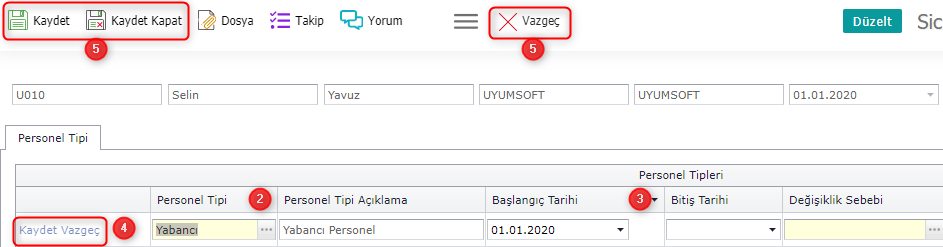
•Personel Tipi Sekmesi Detay Alanının Girilmesi: Personelin personel tipi bilgilerinin girilmesi için:
1.Personel Tipi sekmesine tıklayınız. 2.Başlangıç Tarihini giriniz. Personel personel tipi değiştiğinde bu satırda bulunan Bitiş Tarihi alanı girilir ve yeni bir satır olarak yeni personel tipi tanımlanır.
3.Detay satırını kaydetmek için Kaydet, kayıt işleminden vazgeçmek için Vazgeç butonuna tıklayınız. 4.Personelin personel tipi bilgilerini sadece kaydetmek istiyorsanız Kaydet butonuna, kaydedip bu ekrandan çıkmak için Kaydet Kapat butonuna tıklayınız. 5.Girilen personel bilgisini sadece kaydetmek istiyorsanız Kaydet butonuna, kaydedip bu ekrandan çıkmak için Kaydet Kapat butonuna kayıt işleminden vazgeçmek için Vazgeç butonuna basınız. |
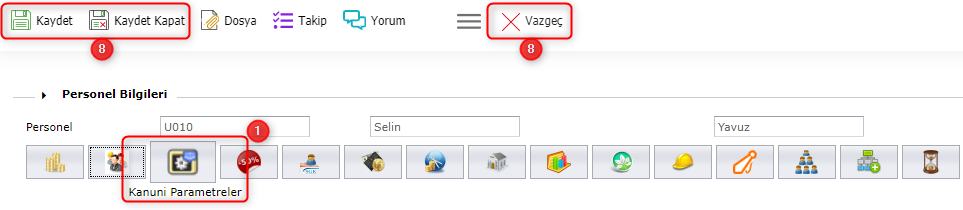
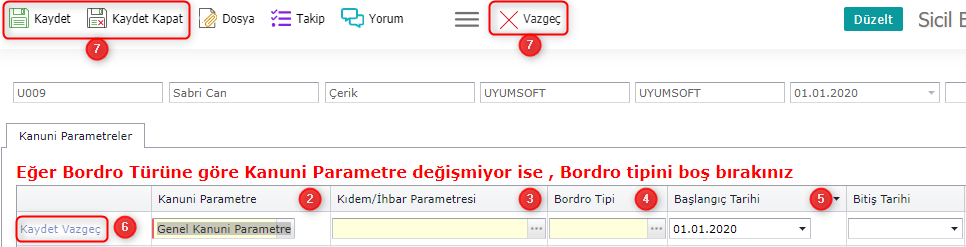
•Kanuni Parametreler Sekmesi Detay Alanının Girilmesi: Personelin kanuni parametre bilgilerinin girilmesi için:
1.Kanuni Parametreler sekmesine tıklayınız. 2.Kanuni Parametreyi seçiniz. 3.Kıdem/İhbar için kullanılacak olan Kıdem/İhbar Parametresini seçiniz. 4.Bordro Tipini seçiniz. 5.Başlangıç Tarihini giriniz. Personelin kanuni parametresi değiştiğinde bu satırda bulunan Bitiş Tarihi alanı girilir ve yeni bir satır olarak yeni kanuni parametre tanımlanır.
6.Detay satırını kaydetmek için Kaydet, kayıt işleminden vazgeçmek için Vazgeç butonuna tıklayınız. 7.Personelin kanuni parametre bilgilerini sadece kaydetmek istiyorsanız Kaydet butonuna, kaydedip bu ekrandan çıkmak için Kaydet Kapat butonuna tıklayınız. 8.Girilen personel bilgisini sadece kaydetmek istiyorsanız Kaydet butonuna, kaydedip bu ekrandan çıkmak için Kaydet Kapat butonuna kayıt işleminden vazgeçmek için Vazgeç butonuna basınız. |

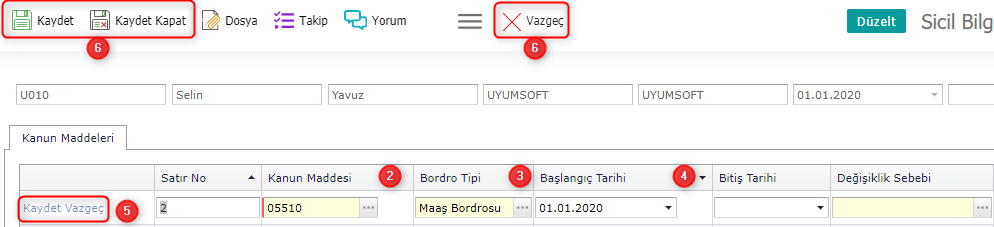
•Kanun Maddeleri Sekmesi Detay Alanının Girilmesi: Personelin kanun maddeleri bilgilerinin girilmesi için:
1.Kanun Maddeleri sekmesine tıklayınız. 2.Kanun Maddesini seçiniz. 3.Bordro Tipini seçiniz. 4.Başlangıç Tarihini giriniz. Personelin kanun maddesi değiştiğinde bu satırda bulunan Bitiş Tarihi alanı girilir veya yeni bir kanun maddesi eklendiğinde yeni bir satır olarak kanun maddesi tanımlanır.
5.Detay satırını kaydetmek için Kaydet, kayıt işleminden vazgeçmek için Vazgeç butonuna tıklayınız. 6.Personelin kanun maddesi bilgilerini sadece kaydetmek istiyorsanız Kaydet butonuna, kaydedip bu ekrandan çıkmak için Kaydet Kapat butonuna tıklayınız. 7.Girilen personel bilgisini sadece kaydetmek istiyorsanız Kaydet butonuna, kaydedip bu ekrandan çıkmak için Kaydet Kapat butonuna kayıt işleminden vazgeçmek için Vazgeç butonuna basınız. |

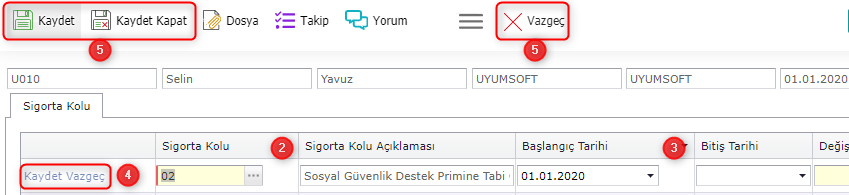
•Sigorta Kolu Sekmesi Detay Alanının Girilmesi: Personelin sigorta kolu bilgilerinin girilmesi için:
1.Sigorta Kolu sekmesine tıklayınız. 2.Sigorta Kolunu seçiniz. 3.Başlangıç Tarihini giriniz. Personelin sigorta kolu değiştiğinde bu satırda bulunan Bitiş Tarihi alanı girilir ve yeni sigorta kolu yeni bir satır olarak tanımlanır.
4.Detay satırını kaydetmek için Kaydet, kayıt işleminden vazgeçmek için Vazgeç butonuna tıklayınız. 5.Personelin sigorta kolu bilgilerini sadece kaydetmek istiyorsanız Kaydet butonuna, kaydedip bu ekrandan çıkmak için Kaydet Kapat butonuna tıklayınız. 6.Girilen personel bilgisini sadece kaydetmek istiyorsanız Kaydet butonuna, kaydedip bu ekrandan çıkmak için Kaydet Kapat butonuna kayıt işleminden vazgeçmek için Vazgeç butonuna basınız. |
•Kazançlar Sekmesi Detay Alanının Girilmesi: Personelin kazanç bilgilerinin girilmesi için:
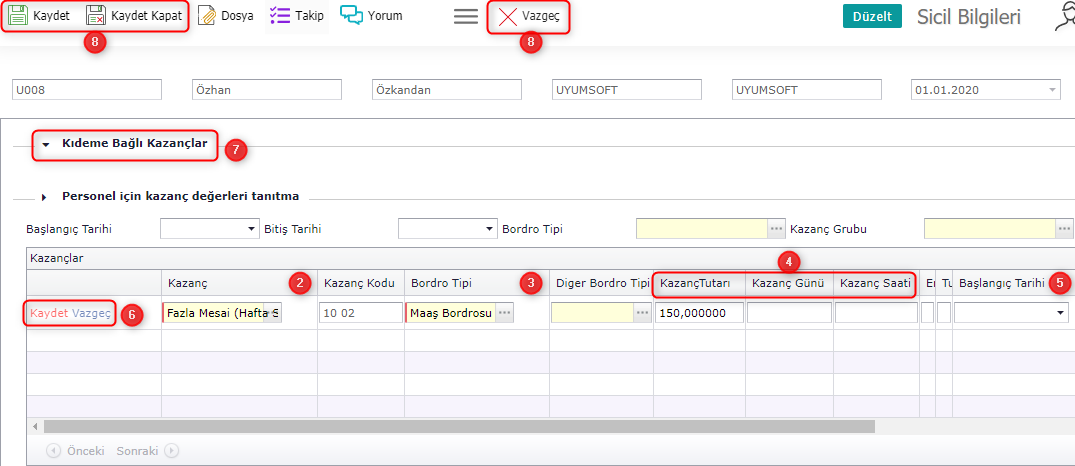
1.Kazançlar sekmesine tıklayınız. 2.Kazancı seçiniz. 3.Bordro Tipini seçiniz. 4.Kazanç cinsine göre Kazanç Tutarı-Kazanç Günü veya Kazanç Saati bilgilerini giriniz. 5.Başlangıç Tarihini giriniz. Personelin kazancı sonlandırılmak istendiğinde bu satırda bulunan Bitiş Tarihi alanı girilir ve yeni bir kazanç tanımlanmak istendiğinde yeni satır eklenir.
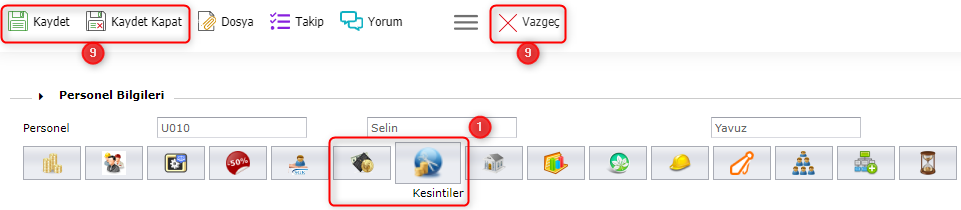
6.Detay satırını kaydetmek için Kaydet, kayıt işleminden vazgeçmek için Vazgeç butonuna tıklayınız. 7.Kıdeme bağlı kazanç tanımlanmak isteniyorsa Kıdeme Bağlı Kazanç sekmesin tıklayınız. 8.Personelin kazanç bilgilerini sadece kaydetmek istiyorsanız Kaydet butonuna, kaydedip bu ekrandan çıkmak için Kaydet Kapat butonuna tıklayınız. 9.Girilen personel bilgisini sadece kaydetmek istiyorsanız Kaydet butonuna, kaydedip bu ekrandan çıkmak için Kaydet Kapat butonuna kayıt işleminden vazgeçmek için Vazgeç butonuna basınız. •Kesintiler Sekmesi Detay Alanının Girilmesi: Personelin kesinti bilgilerinin girilmesi için:
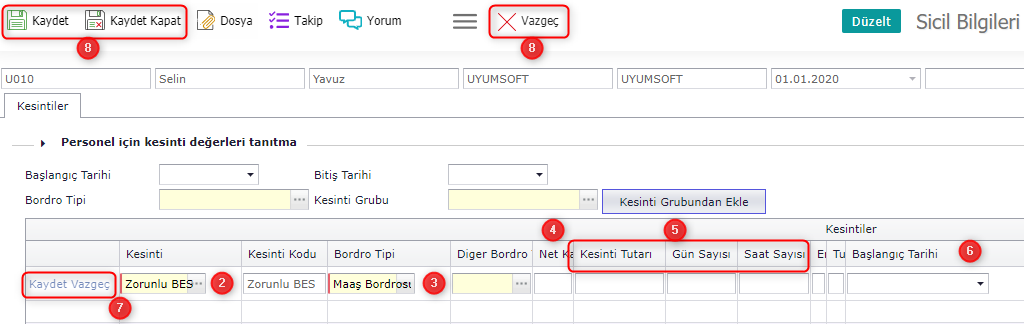
1.Kesintiler sekmesine tıklayınız. 2.Kesinti 3.Bordro Tipini seçiniz. 4.Net Kazanca Oranı olan bir kesinti ise, oranı yazınız. 5.Kesinti Tutarı, Gün Sayısı, Saat Sayısı bilgilerinden hangisi kesintiyi tanımlıyor ise yazınız. 6.Başlangıç Tarihini giriniz. Personelin kesintisi sonlandırılmak istendiğinde bu satırda bulunan Bitiş Tarihi alanı girilir ve yeni bir kesinti tanımlanmak istendiğinde yeni satır eklenir.
7.Detay satırını kaydetmek için Kaydet, kayıt işleminden vazgeçmek için Vazgeç butonuna tıklayınız. 8.Personelin kesinti bilgilerini sadece kaydetmek istiyorsanız Kaydet butonuna, kaydedip bu ekrandan çıkmak için Kaydet Kapat butonuna tıklayınız. 9.Girilen personel bilgisini sadece kaydetmek istiyorsanız Kaydet butonuna, kaydedip bu ekrandan çıkmak için Kaydet Kapat butonuna kayıt işleminden vazgeçmek için Vazgeç butonuna basınız. |
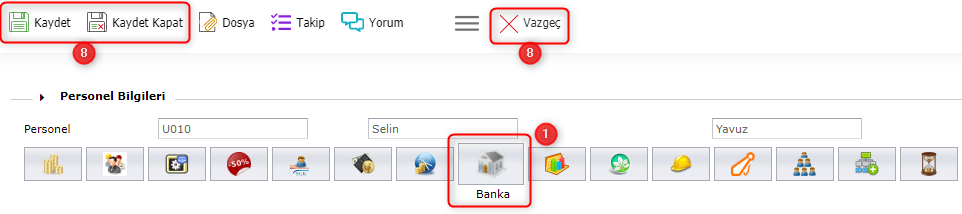
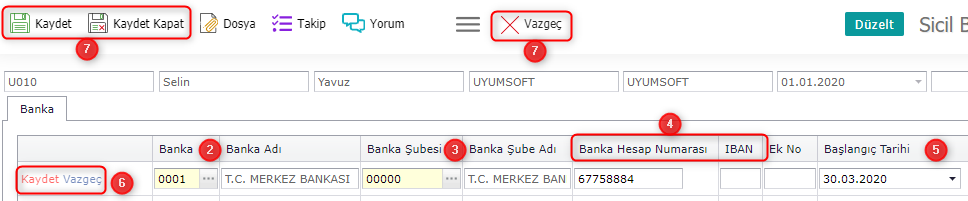
•Banka Sekmesi Detay Alanının Girilmesi: Personelin banka bilgilerinin girilmesi için:
1.Banka sekmesine tıklayınız. 2.Banka seçiniz. 3.Banka Şubesi seçiniz. 4.Banka Hesap Numarası, IBAN yazınız. 5.Başlangıç Tarihini giriniz. Personelin banka bilgisi değiştiğinde bu satırda bulunan Bitiş Tarihi alanı girilir ve yeni banka yeni bir satır olarak tanımlanır.
6.Detay satırını kaydetmek için Kaydet, kayıt işleminden vazgeçmek için Vazgeç butonuna tıklayınız. 7.Personelin banka bilgilerini sadece kaydetmek istiyorsanız Kaydet butonuna, kaydedip bu ekrandan çıkmak için Kaydet Kapat butonuna tıklayınız. 8.Girilen personel bilgisini sadece kaydetmek istiyorsanız Kaydet butonuna, kaydedip bu ekrandan çıkmak için Kaydet Kapat butonuna kayıt işleminden vazgeçmek için Vazgeç butonuna basınız. |
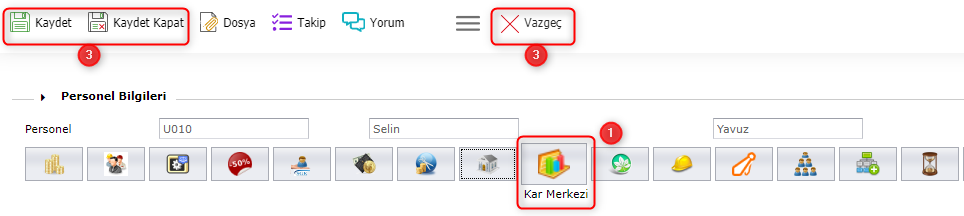
•Kar Merkezi Sekmesi Detay Alanının Girilmesi: Personelin kar merkezi bilgilerinin girilmesi için:
1.Kar Merkezi sekmesine tıklayınız. 2.Açılan pencerede kar merkezi detay alanlarını doldurunuz. 3.Girilen personel bilgisini sadece kaydetmek istiyorsanız Kaydet butonuna, kaydedip bu ekrandan çıkmak için Kaydet Kapat butonuna kayıt işleminden vazgeçmek için Vazgeç butonuna basınız. |
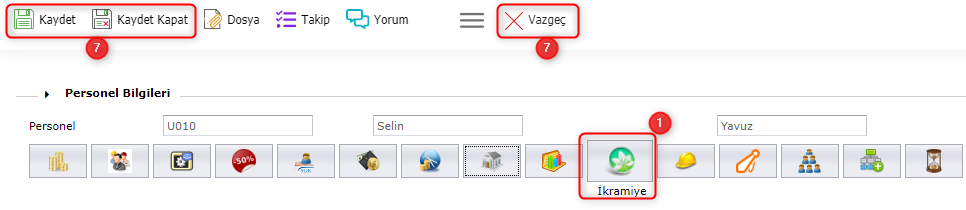
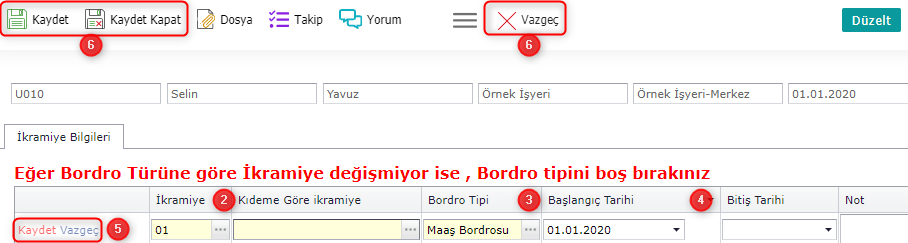
•İkramiye Sekmesi Detay Alanının Girilmesi: Personelin ikramiye bilgilerinin girilmesi için:
1.İkramiye sekmesine tıklayınız. 2.İkramiye seçiniz. 3.Bordro Tipi seçiniz. 4.İkramiyenin uygulanmaya başlamasını istediğiniz Başlangıç Tarihini seçiniz. 5.Detay satırını kaydetmek için Kaydet, kayıt işleminden vazgeçmek için Vazgeç butonuna tıklayınız. 6.Personelin ikramiye bilgilerini sadece kaydetmek istiyorsanız Kaydet butonuna, kaydedip bu ekrandan çıkmak için Kaydet Kapat butonuna tıklayınız. 7.Girilen personel bilgisini sadece kaydetmek istiyorsanız Kaydet butonuna, kaydedip bu ekrandan çıkmak için Kaydet Kapat butonuna kayıt işleminden vazgeçmek için Vazgeç butonuna basınız. |
|
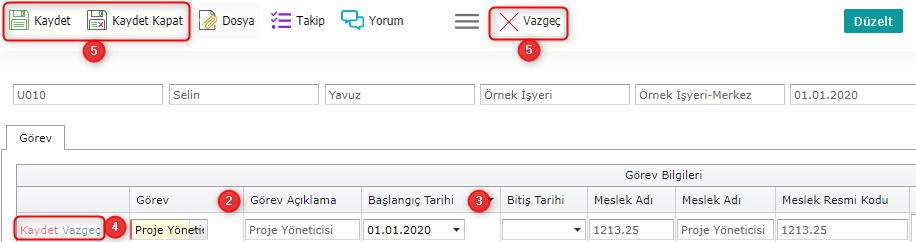
•Görev Sekmesi Detay Alanının Girilmesi: Personelin görev bilgilerinin girilmesi için:
1.Görev sekmesine tıklayınız. 2.Görev seçiniz. 3.Başlangıç Tarihini seçiniz. 4.Detay satırını kaydetmek için Kaydet, kayıt işleminden vazgeçmek için Vazgeç butonuna tıklayınız. 5.Personelin görev bilgilerini sadece kaydetmek istiyorsanız Kaydet butonuna, kaydedip bu ekrandan çıkmak için Kaydet Kapat butonuna tıklayınız. 6.Girilen personel bilgisini sadece kaydetmek istiyorsanız Kaydet butonuna, kaydedip bu ekrandan çıkmak için Kaydet Kapat butonuna kayıt işleminden vazgeçmek için Vazgeç butonuna basınız.
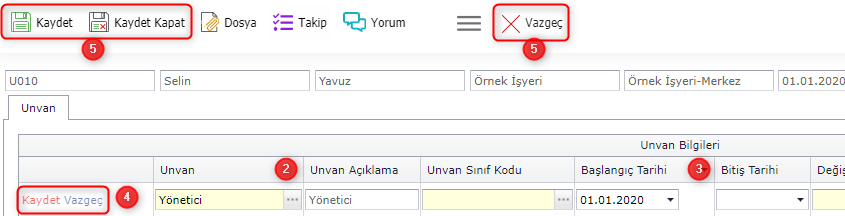
•Unvan Sekmesi Detay Alanının Girilmesi: Personelin unvan bilgilerinin girilmesi için:
1.Unvan sekmesine tıklayınız. 2.Unvan seçiniz. 3.Başlangıç Tarihini seçiniz. 4.Detay satırını kaydetmek için Kaydet, kayıt işleminden vazgeçmek için Vazgeç butonuna tıklayınız. 5.Personelin unvan bilgilerini sadece kaydetmek istiyorsanız Kaydet butonuna, kaydedip bu ekrandan çıkmak için Kaydet Kapat butonuna tıklayınız. 6.Girilen personel bilgisini sadece kaydetmek istiyorsanız Kaydet butonuna, kaydedip bu ekrandan çıkmak için Kaydet Kapat butonuna kayıt işleminden vazgeçmek için Vazgeç butonuna basınız. 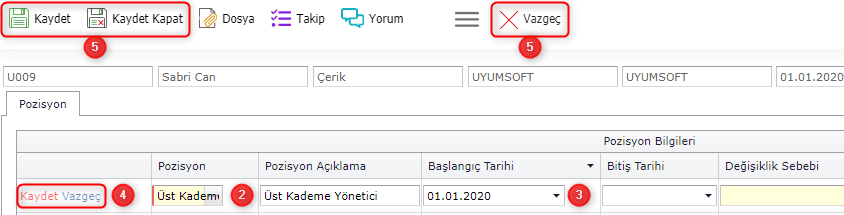
•Pozisyon Sekmesi Detay Alanının Girilmesi: Personelin pozisyon bilgilerinin girilmesi için:
1.Pozisyon sekmesine tıklayınız. 2.Pozisyon seçiniz. 3.Başlangıç Tarihini seçiniz. 4.Detay satırını kaydetmek için Kaydet, kayıt işleminden vazgeçmek için Vazgeç butonuna tıklayınız. 5.Personelin pozisyon bilgilerini sadece kaydetmek istiyorsanız Kaydet butonuna, kaydedip bu ekrandan çıkmak için Kaydet Kapat butonuna tıklayınız. 6.Girilen personel bilgisini sadece kaydetmek istiyorsanız Kaydet butonuna, kaydedip bu ekrandan çıkmak için Kaydet Kapat butonuna kayıt işleminden vazgeçmek için Vazgeç butonuna basınız. 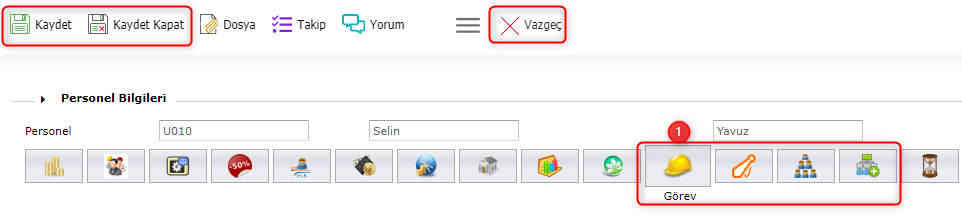
•Organizasyon Sekmesi Detay Alanının Girilmesi: Personelin organizasyon bilgilerinin girilmesi için:
1.Organizasyon sekmesine tıklayınız. 2.Organizasyon seçiniz. 3.Organizasyon kademesinde Yönetici ise parametreyi işaretleyiniz. 4.Başlangıç Tarihini seçiniz. 5.Detay satırını kaydetmek için Kaydet, kayıt işleminden vazgeçmek için Vazgeç butonuna tıklayınız. 6.Personel aynı anda organizasyonda farklı bir göreve de sahip ise Diğer Organizasyonlar sekmesini doldurunuz. Bu kısım birden fazla departman veya birimde görev alan personeller için kullanılır. Alternatif bir organizasyonu var ise Alternatif Organizasyon sekmesini doldurunuz. 7.Personelin organizasyon bilgilerini sadece kaydetmek istiyorsanız Kaydet butonuna, kaydedip bu ekrandan çıkmak için Kaydet Kapat butonuna tıklayınız. 8.Girilen personel bilgisini sadece kaydetmek istiyorsanız Kaydet butonuna, kaydedip bu ekrandan çıkmak için Kaydet Kapat butonuna kayıt işleminden vazgeçmek için Vazgeç butonuna basınız. |
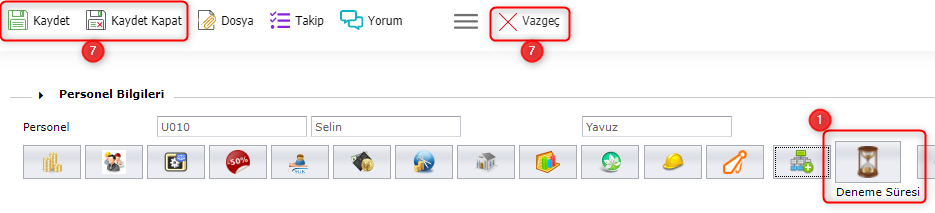
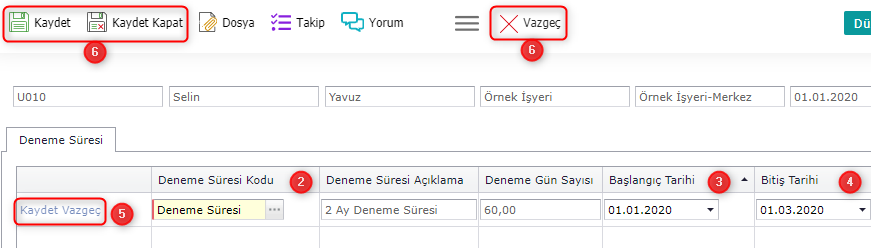
•Deneme Süresi Sekmesi Detay Alanının Girilmesi: Personelin deneme süresi bilgilerinin girilmesi için:
1.Deneme Süresi sekmesine tıklayınız. 2.Deneme Süresi Kodu seçiniz. 3.Deneme süresinin Başlangıç Tarihini seçiniz. 4.Deneme süresinin Bitiş Tarihini seçiniz. 5.Detay satırını kaydetmek için Kaydet, kayıt işleminden vazgeçmek için Vazgeç butonuna tıklayınız. 6.Personelin deneme süresi bilgilerini sadece kaydetmek istiyorsanız Kaydet butonuna, kaydedip bu ekrandan çıkmak için Kaydet Kapat butonuna tıklayınız. 7.Girilen personel bilgisini sadece kaydetmek istiyorsanız Kaydet butonuna, kaydedip bu ekrandan çıkmak için Kaydet Kapat butonuna kayıt işleminden vazgeçmek için Vazgeç butonuna basınız. |
|
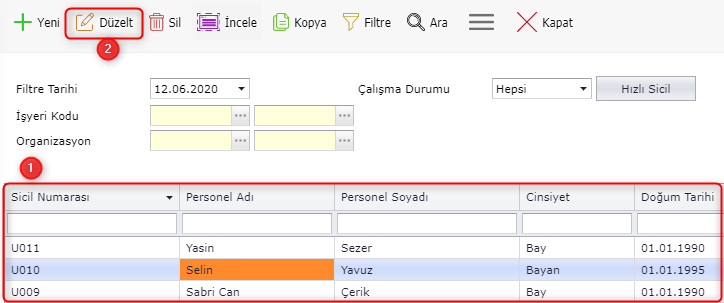
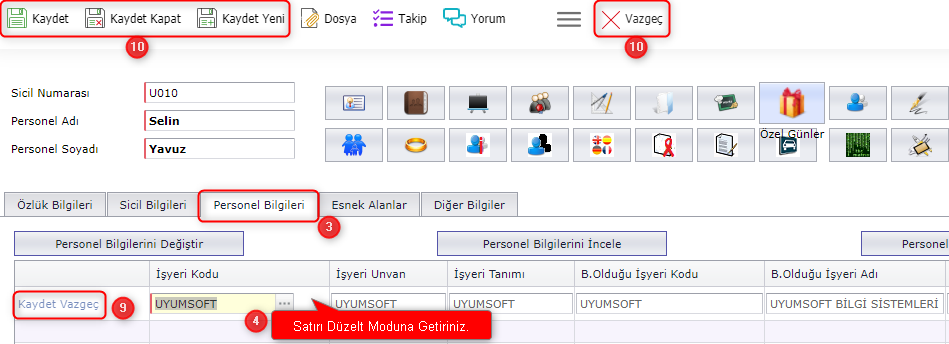

•Personel İşten Çıkış İşleminin Gerçekleştirilmesi: Personelin işten çıkış işleminin gerçekleştirilmesi için:
1.İşten çıkışını gerçekleştireceğiniz personel kaydının üzerine geliniz. 2.Düzelt butonuna tıklayınız. 3.Personel Bilgileri sekmesine tıklayınız. 4.Detay satırında Düzelt butonuna tıklayınız. 5.Personelin hangi tarihte işten çıkış işlemi gerçekleştirilmesi isteniyorsa Çıkış Tarihini seçiniz. 6.İşten Çıkış Sebebini seçiniz. 7.Tazminat ödenecek ise hangi tazminatların ödeneceğiniz Tazminat Durumundan seçiniz. 8.Personelin kullanmadığı izinler varise ve işten çıkışında ücret olarak ödenecek ise Kullanılmayan İzinler İşten Çıkışta Ödenir parametresini işaretleyiniz. 9.Personelin işten çıkış işlemini gerçekleştirmek istiyorsanız Kaydet butonuna, işlemden vazgeçmek için Vazgeç butonuna tıklayınız. Personel işten çıkış işlemini gerçekleştirmeden önce ilgili güne kadar olan puantaj hesaplamalarının tam olması önemlidir. Puantaj hesaplaması eksiği vs. var ise sistem uyaracaktır.
10.Girilen personel bilgisini sadece kaydetmek istiyorsanız Kaydet butonuna, kaydedip bu ekrandan çıkmak için Kaydet Kapat butonuna kayıt işleminden vazgeçmek için Vazgeç butonuna basınız. |
Nakil işleminin gerçekleştirilmesi için izlenebilecek en kolay yol: Personel bilgilerinin kopyalanmasıdır.
Öncelikle Personel İşten Çıkış İşlemi Nasıl Gerçekleştirilir? başlığından faydalanarak nakil işlemi gerçekleştirilecek olan personelin işten çıkış işlemini 9. adım dahil olarak gerçekleştiriniz.
Nakil işlemi gerçekleştirilirken personele ait ücret, sigorta kolu, kanun maddesi gibi birçok bilginin yeni kayıda aktarılması için Personel Bilgileri Kopyalanmalıdır. Eğer kopyalanmadan işlem yapılır ise bordro hesaplamaları sırasında birçok eksiklik ile karşılaşılacaktır.
Personel bilgilerini kopyalamak için personelin çıkış bordrosunun bulunması gerekmektedir. Çıkış bordrosu yok ise sistem hata verir.
a.Personelin işten çıkış tarihini giriniz. b.Puantaj Devri ekranından ilgili ayın devrini gerçekleştirerek Puantaj ekranından hesaplamayı gerçekleştiriniz. c.Personel bilgileri kopyalayabilirsiniz.
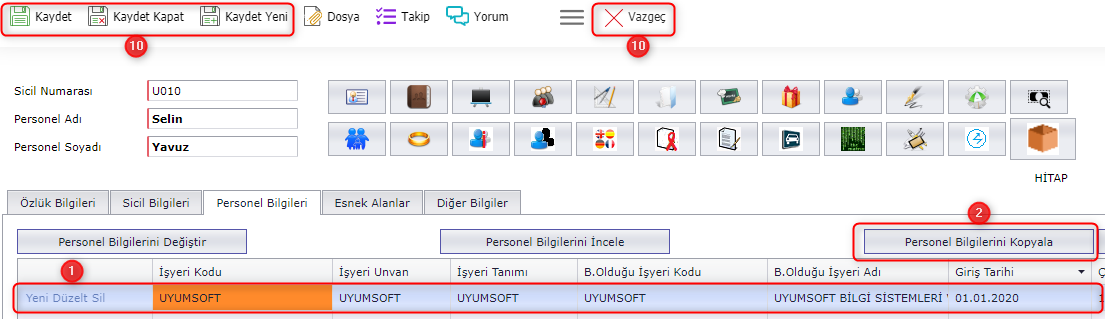
•Personel Bilgilerinin Kopyalanarak İşyerleri Arasında Nakil İşleminin Gerçekleştirilmesi: Personel bilgilerinin kopyalanması için:
1.Kopyalanmasını istediğiniz personel kaydının üzerine tıklayınız. 2.Personel Bilgilerini Kopyala butonuna tıklayınız. 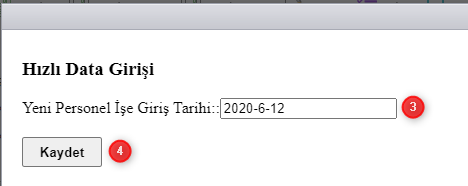
3.Yeni kaydedilecek personelin İşe Giriş Tarihini seçiniz. 4.Kaydet butonuna basınız. 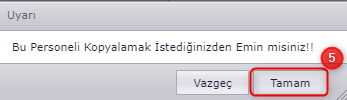
5.Ekranda çıkan uyarıları Vazgeç/Tamam talebinize göre yanıtlayınız. Tamam komutlarına göre personel bilgileri detayında ikinci satır otomatik olarak oluşturulur. 
6.Personelin nakil yapılacağını İşyerini seçiniz. 7.Giriş Tarihini kontrol edin, revize edebilirsiniz. 8.Ok işaretini takip ederek satırda girilmesi istenen bilgileri doldurunuz. 9.Personelin nakil işlemini gerçekleştirmek istiyorsanız Kaydet butonuna, işlemden vazgeçmek için Vazgeç butonuna tıklayınız. 10.Girilen personel bilgisini sadece kaydetmek istiyorsanız Kaydet butonuna, kaydedip bu ekrandan çıkmak için Kaydet Kapat butonuna kayıt işleminden vazgeçmek için Vazgeç butonuna basınız. |
Alan Adı
|
Kullanım
|
Değerler
|
Harici Personel Kayıt
|
Sicil Numarası
|
Kaydedilecek personelin sicil numarasının tanımlandığı alan.
|
Zorunlu alandır. ALT+N ile bir sonraki sicil numarasının direkt ataması gerçekleştirilebilir.
|
Personel Adı
|
Personelin ad bilgisinin yazıldığı alan.
|
Zorunlu alan, metin alanıdır.
|
Personel Soyadı
|
Harici personelin soyad bilgisinin yazıldığı alan.
|
Zorunlu alan, metin alanıdır.
|
Vatandaşlık Numarası
|
Harici personelin T.C. kimlik numarasının yazıldığı alandır.
|
Zorunlu alan, 11 haneli olarak sayısal değer girilmelidir.
|
SSK No
|
Harici personelin Sosyal Sigorta Kurumu numarasının girildiği alan.
|
Zorunlu alan değil, numerik bir alandır.
|
Cinsiyet
|
Personel cinsiyetinin Bay, Bayan olarak seçildiği alan.
|
Zorunlu alandır.
|
Doğum Tarihi
|
Personelin doğum tarihinin girildiği alan.
|
Zorunlu alan değil, fakat girilmediği takdirde sistem uyarı verir.
|
Doğum Yeri
|
Personelin doğum yerinin girildiği alan.
|
Zorunlu alan değil, sistemde tanımlı olmalıdır.
|
Baba Adı
|
Personelin baba adının yazıldığı alan.
|
Zorunlu alan değil, metin alanıdır.
|
Anne Adı
|
Personelin anne adının yazıldığı alan.
|
Zorunlu alan değil, metin alanıdır.
|
Ülke Adı
|
Personelin yaşadığı ülke adının seçildiği alan.
|
Zorunlu alan değil, sistemde tanımlı olmalıdır.
|
Ana Dili
|
Personelin ana dilinin seçildiği alandır.
|
Zorunlu alan değil, sistemde tanımlı olmalıdır.
|
Uyruk
|
Personelin uyruk bilgisinin yazıldığı alan.
|
Zorunlu alan değil, metin alanıdır.
|
Din
|
Personelin din bilgisinin seçildiği alan.
|
Zorunlu alan değil, sistemde tanımlı olmalıdır.
|
Kan Grubu
|
Personelin kan grubu bilgisinin seçildiği alan.
|
Zorunlu alan değil, seçim alanıdır.
|
E-Mail
|
Personelin e-mail bilgisinin yazıldığı alan.
|
Zorunlu alan değil, metin alanıdır.
|
İlk İşe Giriş Tarihi
|
Personelin işe giriş tarihinin seçildiği alan.
|
Zorunlu alan değil, ama işlemleri yürütebilmek için girilmesi gerekmektedir. Tarih alanıdır.
|
İzine Esas Tarih
|
Personelin izne esas tarihinin seçildiği alan.
|
Zorunlu alan değil, tarih alanıdır.
|
Gruba Giriş Tarihi
|
Personelin grup firması söz konusu ise o gruba giriş tarihinin girildiği alan.
|
Zorunlu alan değil, tarih alanıdır.
|
İzin Hakediş Bakiyesi
|
Personelin izin hakedişi var ise bakiyesinin girildiği alandır.
|
Zorunlu alan değil, nümerik bir alandır.
|
Kullanılan İzin
|
Personelin kullandığı izinleri var ise girildiği alandır.
|
Zorunlu alan değil, nümerik bir alandır.
|
Personel Türü
|
Personel türünün seçildiği alan.
|
Zorunlu alan değil, sistemde tanımlı olmalıdır.
|
Askerlik Durumu
|
Askerlik durumunun seçildiği alan; Yok, Muaf, Yaptı şeklinde seçilmelidir.
|
Zorunlu alan değil, seçim alanıdır.
|
Sakatlık Derecesi
|
Personel engelli ise, engellilik derecesinin girildiği alan.
|
Zorunlu alan değil, sistemde tanımlı olmalıdır.
|
Sakatlık Oranı
|
Personel engelli ise, engellilik oranının girildiği alan.
|
Zorunlu alan değil, nümerik bir alandır.
|
Sicil Vergi No
|
Personelin vergi numarası varsa yazıldığı alandır.
|
Zorunlu alan değil, nümerik bir alandır.
|
Sicil Vergi Dairesi
|
Personelin vergi numarası varsa vergi dairesinin seçildiği alandır.
|
Zorunlu alan değil, sistemde tanımlı olmalıdır.
|
Cari Kodu
|
Personel cari ise, cari kodunun girildiği alandır.
|
Zorunlu alan değil, sistemde tanımlı olmalıdır.
|
Cari Adı
|
Personelin cari adının yazıldığı alan.
|
Cari Kodu seçildiğinde otomatik yazılır.
|
Not
|
Harici personel ile ilgili bilgi amaçlı girilen alan.
|
Zorunlu alan değil, metin alanıdır.
|
Harici Personel
|
Personelin harici personel olduğunun belirtilmesi için işaretlenmesi gereken parametre.
|
Parametredir.
|
Aile Bilgileri Sekmesi
|
Akrabalık Türü
|
Aile bilgisi kaydedilecek personelin hangi akrabasının kaydedileceğinin seçildiği alan.
|
Zorunlu alandır, sistemde tanımlı olmalıdır.
|
Adı
|
Bilgisi kaydedilen akrabanın adının yazıldığı alan.
|
Zorunlu alan, metin alanıdır.
|
Soyadı
|
Bilgisi kaydedilen akrabanın soyadının yazıldığı alan.
|
Zorunlu alan, metin alanıdır.
|
Cinsiyeti
|
Bilgisi kaydedilen akrabanın cinsiyetinin seçildiği alan.
|
Zorunlu alan, seçim alanıdır.
|
Doğum Tarihi
|
Bilgisi kaydedilen akrabanın doğum tarihinin seçildiği alan.
|
Zorunlu alan, tarih alanıdır.
|
Başlangıç Tarihi
|
Akrabalık ilişkisinin hangi tarihten itibaren geçerli olduğunun seçildiği alan. Personelin işe giriş tarihi ya da kaydedilen akrabanın doğum tarihi yazılabilir.
|
Zorunlu alan, tarih alanıdır.
|
Adres Bilgileri Sekmesi
|
Adres Türü
|
Kaydedilecek adresin türünün seçildiği alan. Ev, İkamet, İş..
|
Zorunlu alan, sistemde tanımlı olmalıdır.
|
Başlangıç Tarihi
|
Seçilen adres bilgisinin hangi tarihten itibaren geçerli olduğunun seçildiği alan. Personelin işe giriş tarihi ya da geçerli olan başlangıç tarihi seçilebilir.
|
Zorunlu alan, tarih alanıdır.
|
Mahalle, Semt, İlçe Adı, Şehir, Ülke
|
Adres bilgisi ile ilgili mahalle, semt, ilçe, ülke bilgilerinin seçildiği alan.
|
Zorunlu alan değil, sistemde tanımlı olmalıdır.
|
Posta Kodu, Bulvar, Cadde, Sokak, Köy, Site, Blok, Apartman..
|
Adres bilgisi ile ilgili posta kodu, cadde, sokak, apartman bilgilerinin yazıldığı alan.
|
Zorunlu alan değil, metin alanıdır.
|
Üyelikler Sekmesi
|
Kurum
|
Personelin üyeliği bulunan kurumun seçildiği alan.
|
Zorunlu alandır, sistemde tanımlı olmalıdır.
|
Üyelik Numarası
|
Personelin üyeliği bulunan kurumdaki üyelik numarasının yazıldığı alan.
|
Zorunlu alan değildir, nümerik alandır.
|
Görevi
|
Personelin üyeliği bulunan kurumdaki görevinin yazıldığı alan.
|
Zorunlu alan değildir, metin alanıdır.
|
Özel Günler Sekmesi
|
Özel Gün
|
Personelin kaydedilecek olan özel gün bilgisinin seçildiği alandır.
|
Zorunlu alan, sistemde tanımlı olmalıdır.
|
Özel Gün Tarihi
|
Özel gün bilgisinin tarihinin girildiği alandır.
|
Zorun alan değildir, tarih alanıdır.
|
Dokümanlar Sekmesi
|
Evrak Kod
|
Personelden talep edilen dokümanın hangi evrak olduğunun seçildiği alan.
|
Zorun alan, sistemde tanımlı olmalıdır.
|
İstek Tarihi
|
Dokümanın personelden talep edildiği tarihin girildiği alan.
|
Zorun alan, kaydın yapıldığı tarih otomatik olarak atanır fakat değiştirilebilir.
|
Alındığı Tarih
|
Personelden talep edilen dokümanın alındığı tarihin seçildiği alan.
|
Zorun alan değildir, tarih alanıdır.
|
İstenen Adet
|
Personelden talep edilen dokümanın kaç kopya olarak istendiğinin yazıldığı alan.
|
Zorun alan değildir, nümerik alandır.
|
Durumu
|
Talep edilen dokümanın durumunun seçildiği alan. Geldi, Gelmedi vb.
|
Zorun alan değildir, seçim alanıdır.
|
İstek Sebebi
|
Personelden talep edilen dokümanın nedeninin seçildiği alan.
|
Zorunlu alan, sistemde tanımlı olan seçeneklerden biri seçilir.
|
Öğrenim Bilgileri Sekmesi
|
Öğrenim Durumu
|
Personelin öğrenim durumlarının seçildiği alan.
|
Zorunlu alan, sistemde tanımlı olmalıdır.
|
Okul, Fakülte, Bölüm
|
Personelin öğrenim gördüğü veya bitirdiği okul, fakülte, bölüm bilgilerinin seçildiği alan.
|
Zorunlu alan değil, sistemde tanımlı olmalıdır.
|
Başlangıç Yılı, Bitiş Yılı
|
Girilen okul bilgisinin başlangıç ve bitiş yılının girildiği alan.
|
Zorunlu alan değil, nümerik alandır.
|
Aldığı Eğitimler Sekmesi
|
Eğitim
|
Personelin aldığı eğitimin seçildiği alan.
|
Zorunlu alan, sistemde tanımlı olmalıdır.
|
Başlangıç Tarihi, Bitiş Tarihi
|
Personelin aldığı eğitimin başlangıç ve bitiş tarihinin girildiği alan.
|
Zorunlu alan değildir, tarih alanıdır.
|
Eğitim Süresi
|
Eğitimin süresinin yazıldığı alan.
|
Zorunlu alan değildir, nümerik alandır.
|
Zaman Birimi
|
Eğitim süresinin hangi zaman cinsinden olacağının seçildiği alandır.
|
Zorunlu alan değil, seçeneklerden biri seçilir.
|
Saat Sayısı
|
Eğitimin toplam saat sayısının yazıldığı alan.
|
Zorunlu alan değil, nümerik alandır.
|
Zorunlu Saat Sayısı
|
Eğitimin katılınması zorunlu olan saat sayısının yazıldığı alandır.
|
Zorunlu alan değil, nümerik alandır.
|
İş Tecrübeleri Sekmesi
|
Deneyim Türü
|
Personelin iş tecrübesinin türünün seçildiği alan.
|
Zorunlu alan, sistemde tanımlı olmalıdır.
|
İşyeri
|
Personelin iş tecrübesinin gerçekleştiği işyerinin adının yazıldığı alan.
|
Zorunlu alan, metin alanıdır.
|
Giriş Tarihi
|
İş tecrübesinin hangi tarihte başladığının seçildiği alan.
|
Zorunlu alan, tarih alanıdır.
|
Çıkış Tarihi
|
İş tecrübesinin hangi tarihte sonlandığının seçildiği alan.
|
Zorunlu alan değildir, tarih alanıdır.
|
Yetkinlikler Sekmesi
|
Yetkinlik
|
Personelin hangi yetkinliğinin olduğunu seçmek için kullanılan alan.
|
Zorunlu alan, sistemde tanımlı olmalıdır.
|
Yetkinlik Seviyesi
|
Yetkinliğin olması gereken seviyenin yazıldığı alan.
|
Zorunlu alan değildir, nümerik alandır.
|
Personel Seviyesi
|
Personelin o yetkinlik bazında seviyesinin yazıldığı alan.
|
Zorunlu alan değildir, nümerik alandır.
|
İzin Hakediş Parametreleri Sekmesi
|
İzin Hakediş
|
Personel için hangi izin hakediş parametresinin geçerli olduğunun seçildiği alan.
|
Zorunlu alan, sistemde tanımlı olmalıdır.
|
Başlangıç Tarihi, Bitiş Tarihi
|
Personel izin hakediş parametresinin hangi tarihler arasında geçerli olduğunun seçildiği alan.
|
Zorunlu alan değildir, tarih alanıdır.
|
Medeni Hali Sekmesi
|
Medeni Durum
|
Personelin medeni durumunun seçildiği alan.
|
Zorunlu alan, sistemde tanımlı olmalıdır.
|
Başlangıç Tarihi
|
Personelin medeni durumunun hangi tarih itibariyle geçerli olduğunun seçildiği alan.
|
Zorunlu alan, tarih alanıdır.
|
Bitiş Tarihi
|
Personelin medeni durumunun hangi tarih itibariyle sonlandığının seçildiği alan.
|
Zorunlu alan değildir, tarih alanıdır.
|
Değişiklik Sebebi
|
Personel medeni durumunun hangi amaçla kaydedildiği veya değiştirildiğinin kaydedildiği alan.
|
Zorunlu alan değildir, sistemde tanımlı olmalıdır.
|
Özel Kodlar Sekmesi
|
Özel Kod
|
Personel için geçerli olan özel kod tanımının seçildiği alan.
|
Zorunlu alan, sistemde tanımlı olmalıdır.
|
Başlangıç Tarihi, Bitiş Tarihi
|
Personel için tanımlanan özel kod tanımının hangi tarihler arasında geçerli olacağının seçildiği alan.
|
Zorunlu alan değildir, tarih alanıdır.
|
Yetkiler Sekmesi
|
Yetki
|
Personele hangi yetkinin verildiğinin seçildiği alan.
|
Zorunlu alan, sistemde tanımlı olmalıdır.
|
Başlangıç Tarihi
|
Personele verilen yetkinin hangi tarihten itibaren geçerli olacağının seçildiği alan.
|
Zorunlu alan, tarih alanıdır.
|
Bitiş Tarihi
|
Personele verilen yetkinin hangi tarih itibariyle sonlandırıldığının seçildiği alan.
|
Zorunlu alan değildir, tarih alanıdır.
|
Karar Tarihi
|
Personele verilen yetkinin karar tarihinin seçildiği alan.
|
Zorunlu alan değildir, tarih alanıdır.
|
|
|


