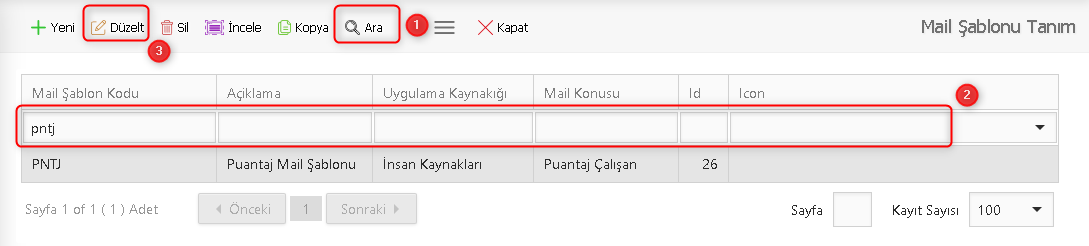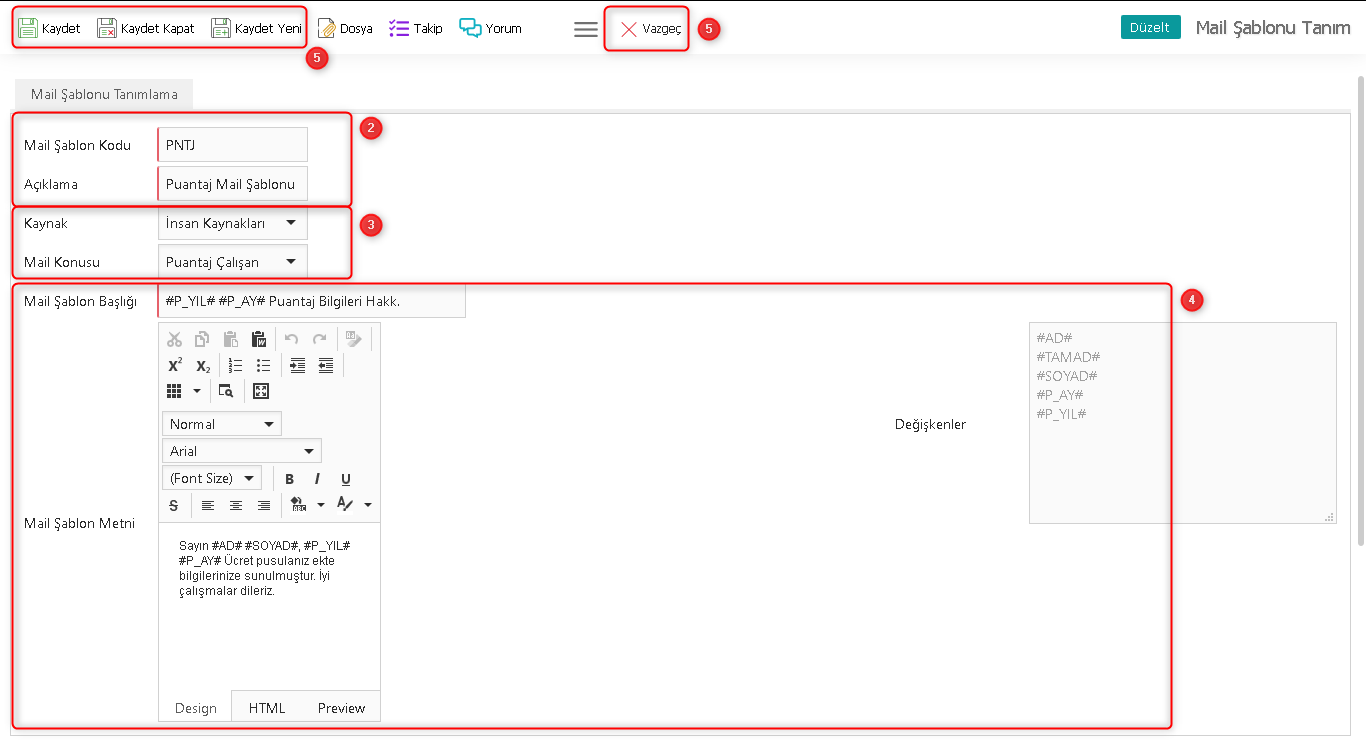
1.butonuna basınız. 2.Mail Şablon Kodu ve Açıklama giriniz. 3.Kaynak ve Mail Konusu seçiniz. 4.Değişkenleri kullanarak mail şablon başlığı ve mail şablon metni giriniz. 5.Sadece kaydetmek istiyorsanız Kaydet butonuna, kaydedip bu ekrandan çıkmak için Kaydet Kapat butonuna, kaydettikten sonra yeni bir kayıt yapacaksanız Kaydet Yeni butonuna, kayıt işleminden vazgeçmek için Vazgeç butonuna basınız.
Alan Adı
|
Değerler
|
Mail Şablon Tanım
|
Mail Şablon Kodu
|
Oluşturulacak mail şablonu için belirlenen mail şablon kodu girilir. Doldurulması zorunludur.
|
Açıklama
|
Oluşturulacak mail şablonu için belirlenen mail şablon açıklaması girilir. Doldurulması zorunludur.
|
Kaynak
|
Mail şablon tanımının ERP de kullanılacağı modül seçilir. İnsan Kaynakları Modülü altında olduğundan yeni kayıt ekranın da otomatik İnsan Kaynakları olarak dolu gelmektedir.
|
Mail Konusu
|
Mail Şablon tanımının İnsan Kaynakları Modülünde hangi alt modülde kullanılacak ise o modülün seçildiği alandır. Örneğin Puantaj Çalışan seçeneği Ücret Yönetimi altındaki E-posta ile Puantaj Gönderimi ekranında gönderilecek maillere ilişkin mail tanımı yapmak amaçlı kullanılmaktadır.
|
Değişkenler
|
Mail konusu seçildiğinde o modüldeki değişkenler gelmektedir. Bu değişkenler mail içeriği oluşturulurken kullanılmaktadır. Örneğin mail konusu Puantaj Çalışan seçildiğinde değişken olarak Ad, Tamad, Soyad, Puantaj Yılı ve Puantaj Ayı gelmektedir. Bu şekilde her personele ismi soyismi ile hitap ederek ve gönderilen ücret pusulasının hangi döneme ait olduğu bilgisi mail ile gönderilebilinmektedir.
|
Mail Şablon Başlığı
|
Gönderilecek mailin konusu bu alana girilir.
|
Mail Şablon Metni
|
Gönderilecek mailin metni bu alana girilir.
|
|