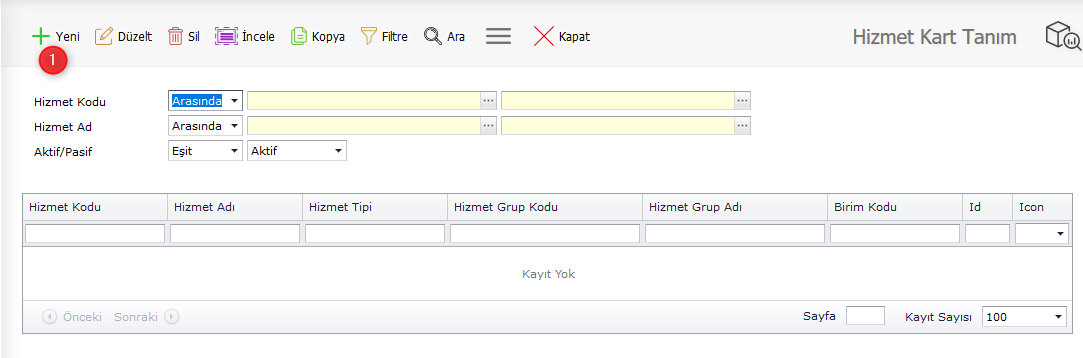
Alan Adı
|
Kullanım
|
Değerler
|
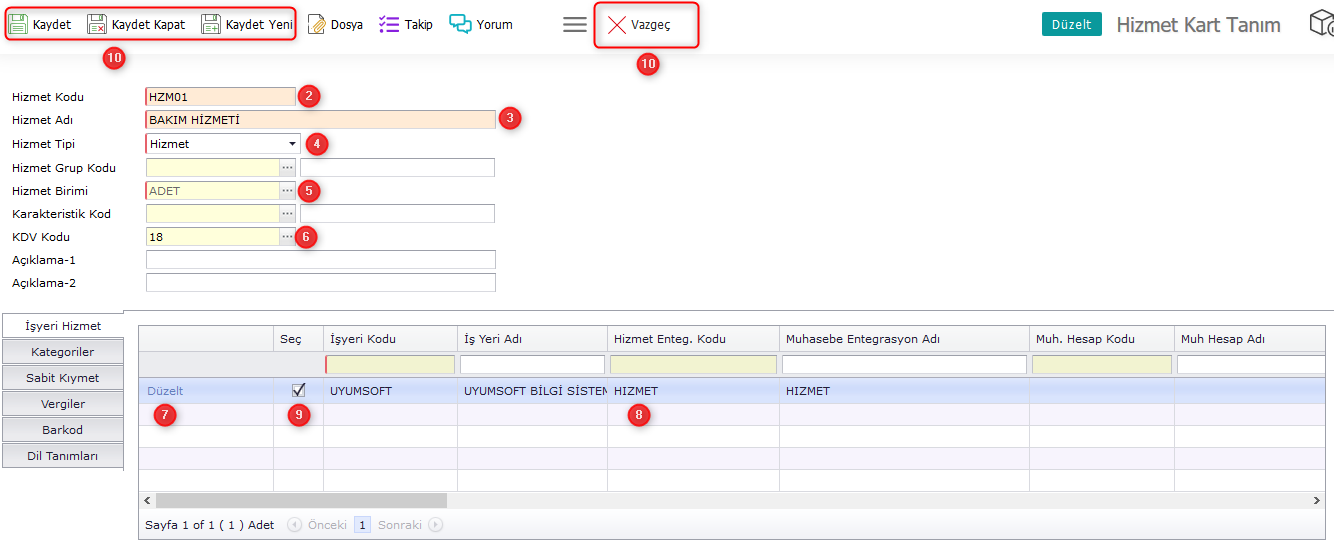
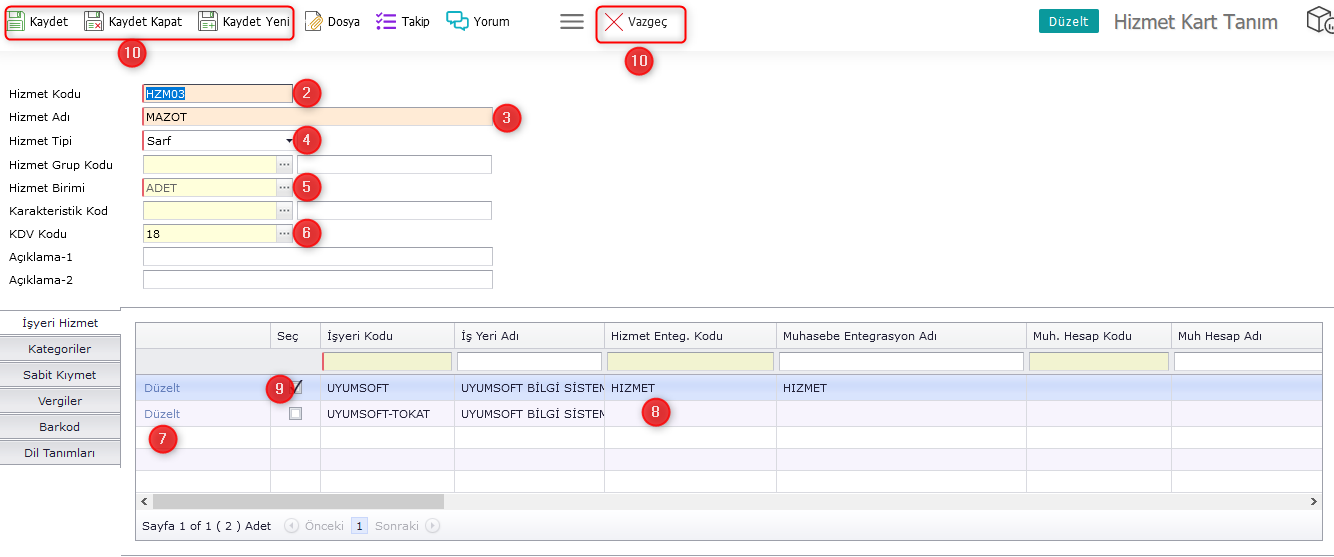
Hizmet Kodu
|
Tanımlayacağınız hizmet kartının kodu bu alana yazılacaktır
|
Zorunlu alan, oluşturulduktan sonra değiştirilebilir.
|
Hizmet Adı
|
Tanımlayacağınız hizmet kartının adı bu alana yazılacaktır
|
Zorunlu alan, oluşturulduktan sonra değiştirilebilir.
|
Hizmet Tipi
|
Bu enum alandan tanımını yapacağınız hizmet kartının tipi seçilmelidir
|
Zorunlu alan, oluşturulduktan sonra değiştirilebilir.
|
Hizmet Tipi / Hizmet
|
Dışarıdan aldığımız hizmetler için bu alan seçilmelidir
|
Zorunlu alan, oluşturulduktan sonra değiştirilebilir.
|
Hizmet Tipi / Sarf
|
Sarf malzemelerin takibi için bu alan seçilmelidir
|
Zorunlu alan, oluşturulduktan sonra değiştirilebilir.
|
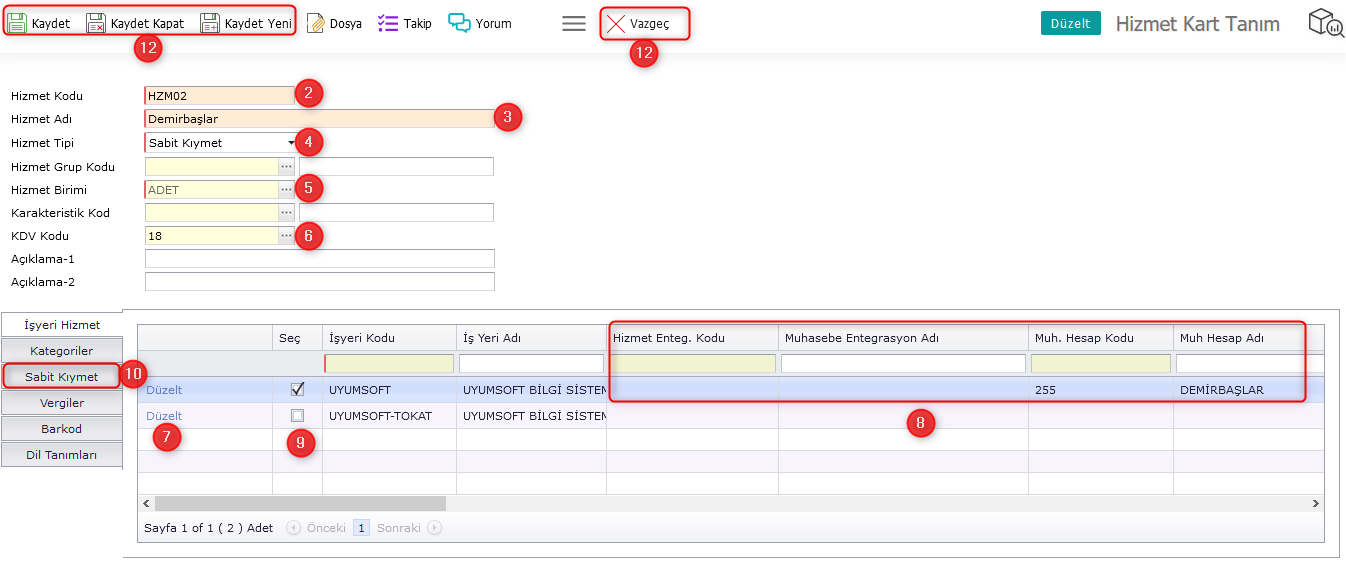
Hizmet Tipi / Sabit Kıymet
|
Sabit kıymet hareketlerinde kullanılacak hizmet kartları için seçilmelidir. Bu alan seçili hizmet kartlarında “Sabit Kıymet” sekmesindeki uygun sabit kıymet grubu seçilmelidir
|
Zorunlu alan, oluşturulduktan sonra değiştirilebilir.
|
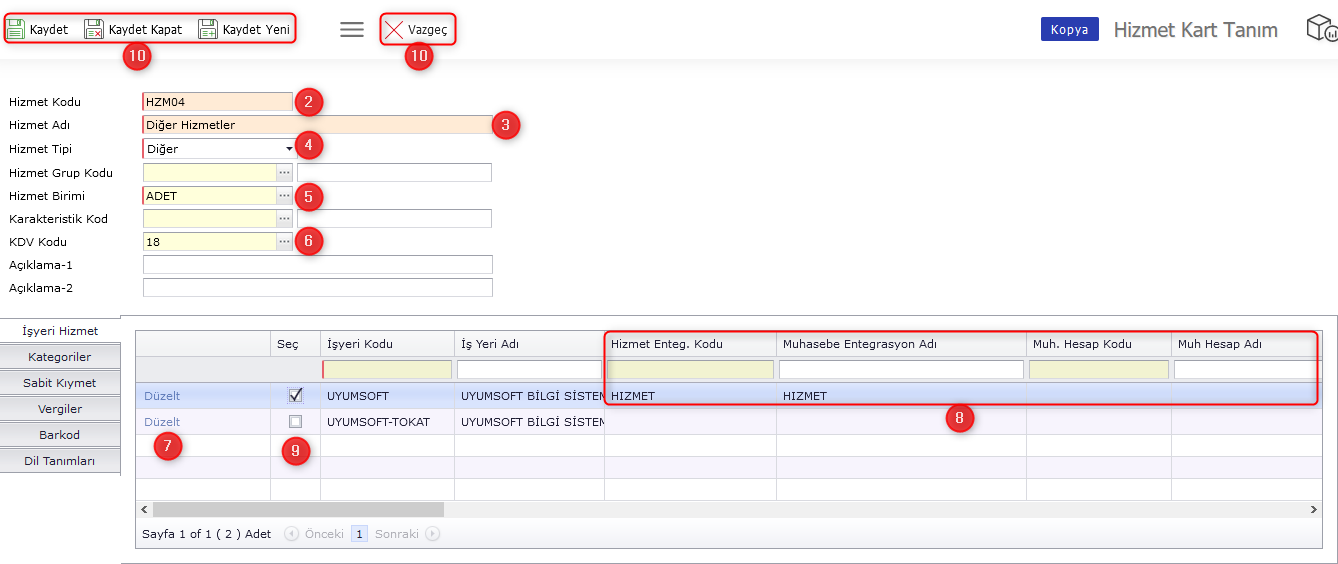
Hizmet Tipi / Diğer
|
Diğer hizmet kartları için seçilmelidir
|
Zorunlu alan, oluşturulduktan sonra değiştirilebilir.
|
Hizmet Tipi / İzBedelSırfKDV
|
|
Zorunlu alan, oluşturulduktan sonra değiştirilebilir.
|
Hizmet Grup Kodu:
|
Tanımını yapacağınız hizmet kartının grubunun seçileceği alandır. Raporlama amacıyla kullanılır.
|
Zorunlu alan değil, oluşturulduktan sonra değiştirilebilir.
|
Hizmet Birimi
|
Tanımını yapacağınız hizmet kartının birimini seçeceğiniz alandır
|
Zorunlu alan, oluşturulduktan sonra değiştirilebilir.
|
Karekteristik Kod
|
Tanımını yapacağınız hizmet kartının karakteristik kodunun seçileceği alandır
|
Zorunlu alan değil, oluşturulduktan sonra değiştirilebilir.
|
KDV Kodu
|
Tanımını yapacağınız hizmet kartının varsayılan KDV kodunun seçileceği alandır. Seçtiğiniz KDV koduna istinaden KDV sekmesindeki detaylar otomatik dolacaktır.
|
Zorunlu alan değil, oluşturulduktan sonra değiştirilebilir.
|
Açıklama
|
Tanımını yapacağınız hizmet kartı ile ilgili açıklamaların yazılacağı alandır
|
Zorunlu alan değil, oluşturulduktan sonra değiştirilebilir.
|
İşyeri Hizmet Kartı
|
Tanımını yapacağınız hizmet kartının işyeri tanımı ile ilgili tanımların yapılacağı alandır
|
Zorunlu alan değil, oluşturulduktan sonra değiştirilebilir.
|
İşyeri Hizmet Kartı / Seç
|
Tanımını yapacağınız hizmet kartının hangi işyerinde tanımlı olacak ise o satır işaretlenmelidir
|
Zorunlu alan, oluşturulduktan sonra değiştirilebilir.
|
İşyeri Hizmet Kartı / İşyeri
|
Tanımını yapacağınız hizmet kartının kullanılacağı işyeri seçilmelidir
|
Zorunlu alan, oluşturulduktan sonra değiştirilebilir.
|
İşyeri Hizmet Kartı / Hizmet Entegrasyon Kodu
|
Tanımını yapacağınız hizmet kartının arkasındaki entegrasyon tanımı seçilmelidir
|
Zorunlu alan değil, oluşturulduktan sonra değiştirilebilir.
|
İşyeri Hizmet Kartı / Muhasebe Hesap Kodu
|
Tanımını yapacağınız hizmet kartının arkasındaki hesap kodu seçilmelidir
|
Zorunlu alan değil, oluşturulduktan sonra değiştirilebilir.
|
İşyeri Hizmet Kartı / İthalat Masraf Girişinde Seçilebilsin
|
İşaretlendiğinde, ithalat masraf girişinde seçilebilir
|
Zorunlu alan değil, oluşturulduktan sonra değiştirilebilir.
|
İşyeri Hizmet Kartı / Dosyadaki Muhasebe Hesap Kodunu Kullanarak Kayıt Oluşturabilsin
|
İşaretli ise, dosyadaki muhasebe hesabına göre, işaretli değilse hizmet kartına bağlı entegrasyona göre kayıt oluşturur
|
Zorunlu alan değil, oluşturulduktan sonra değiştirilebilir.
|
İşyeri Hizmet Kartı / Yurtiçi Maliyet Hesabında Dikkate Alınmasın
|
İşaretlendiğinde, bu hizmet kartı ile girilen masraf kayıtları maliyet hesaplamasında dikkate alınmaz
|
Zorunlu alan değil, oluşturulduktan sonra değiştirilebilir.
|
İşyeri Hizmet Kartı / Masraf Girişinde Seçilebilsin
|
İşaretlendiğinde, ihracat masraf girişinde seçilebilir
|
Zorunlu alan değil, oluşturulduktan sonra değiştirilebilir.
|
İşyeri Hizmet Kartı / Maliyet Hesabında Dikkate Alınmasın
|
İşaretlendiğinde, bu hizmet kartı ile girilen masraf kayıtları maliyet hesaplamasında dikkate alınmaz
|
Zorunlu alan değil, oluşturulduktan sonra değiştirilebilir.
|
İşyeri Hizmet Kartı / Pasif
|
Tanımını yapacağınız hizmet kartının işyeri bazında pasife alınacak ise bu alan işaretlenmelidir
|
Zorunlu alan değil, oluşturulduktan sonra değiştirilebilir.
|
Kategoriler
|
Tanımını yapacağınız hizmet kartları ile alakalı kategorilindim yapılacak ise uygun kategoriler bu alanda seçilmelidir
|
Zorunlu alan değil, oluşturulduktan sonra değiştirilebilir.
|
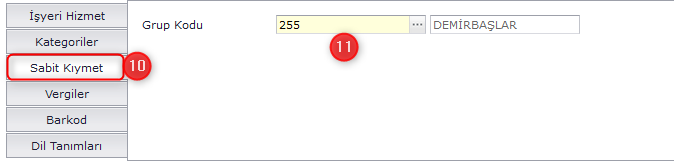
Sabit Kıymet
|
Tanımını yapacağınız hizmet kartı bir sabit kıymet kartı ise bu alanda uygun sabit kıymet grubu seçilmelidir
|
Zorunlu alan değil, oluşturulduktan sonra değiştirilebilir.
|
Vergiler
|
Tanımını yapacağınız hizmet kartının ilgili vergi tanımlarının yapılacağı alandır
|
Zorunlu alan değil, oluşturulduktan sonra değiştirilebilir.
|
Barkod
|
Tanımını yapacağınız hizmet kartının var ise barkod tanımlarının yapılacağı alandır
|
Zorunlu alan değil, oluşturulduktan sonra değiştirilebilir.
|