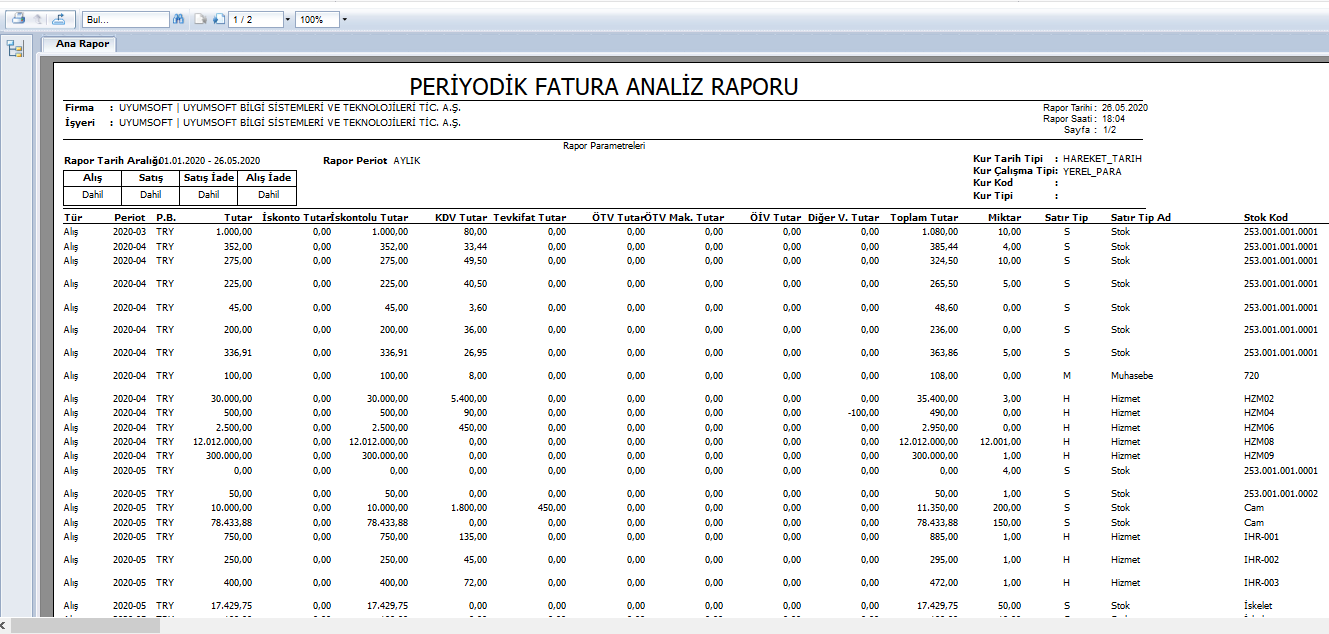 
• Rapor Alma Kriterleri:
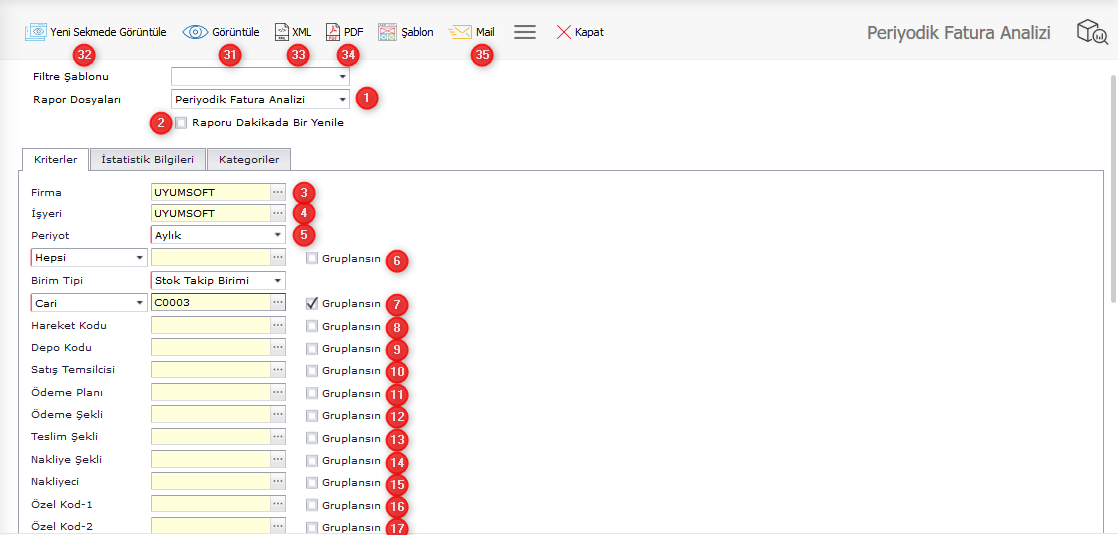
Raporu istediğimiz verilere göre seçtiğimiz alanlardır hepside kullanılabilir yada isteğe bağlı alanlarda kullanılabiir.
Başında kırmızı çizgi olan alanlar ise seçilmesi zorunlu alanlardır.
Alanlarda seçim yaptığınızda seçilen verileri getirir boş bırakıldığında ise o alanla ilgili tüm verileri alır.
Analiz raporunda seçtiğiniz alanların rapora gelmesi için öncelikle Gruplansın kutucuğunu işaretlemelisiniz.
 Periyodik Fatura Analiz raporu hem yerel para hemde dövizli olarak kullanılan bir rapordur. Periyodik Fatura Analiz raporu hem yerel para hemde dövizli olarak kullanılan bir rapordur.
1. Rapor Dosyaları alanından Rapor Dizaynını seçiniz.
2 Açılan raporu dakikada bir yenileyebilirsiniz.
3. Firma kodunu seçiniz.
4. İşyeri kodunu seçiniz.
5. Periyot seçiniz günlük, haftalık, aylık veya yıllık olarak.
6. Satır seçiniz. S ise Stok H ise Hizmet Kartı ,M ise Muhasebe hesabını seçiniz.
Stok Takip birimini seçiniz. Stok kartında tanımlı olan birime göredir.
Hareket Para birimine göre seçiniz. Faturada detayda seçilen birime göredir.
7. Hesap Tipini seçiniz . Hesap Kodunu seçiniz başlangıç ve bitiş alanına göre.
Cari, Muhasebe, Hizmet ve Kasa seçimi yapılmalıdır.
8. Hareket Türünü seçiniz.
9. Depo kodunu seçiniz.
10. Satış Temsilcisini seçiniz.
11. Ödeme planını seçiniz.
12. Ödeme şeklini seçiniz.
13. Teslim şeklini seçiniz.
14. Nakliye şeklini seçiniz.
15. Nakliyeciyi seçiniz.
16. Özel Kod-1 seçiniz başlangıc ve bitiş koduna göre
17. Özel Kod-2 seçiniz başlangıc ve bitiş koduna göre
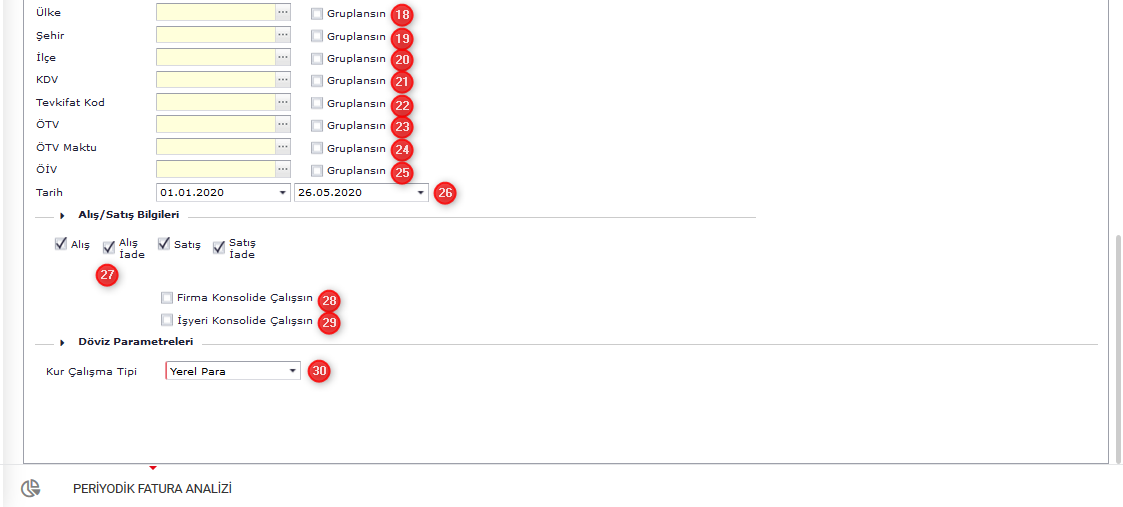
18. Fatura adresindeki Ülke kodunu seçiniz.
19. Fatura adresindeki Şehiri seçiniz.
20. Fatura adresindeki İlçeyi seçiniz.
21. KDV kodunu seçiniz.
22. Tevkifat kodunu seçiniz.
23. ÖTV kodunu seçiniz.
24. ÖTV Maktu kodunu seçiniz.
25. ÖİV kodunu seçiniz.
26. Tarihi seçiniz başlangıc ve bitiş tarihine göre.
27. Almak istediğiniz faturaları hareket türüne göre Alış,Satış ,Satış İade ve Alış İade olarak işaretleyiniz.
28. Raporu firma konsolide çalıştırmak için Firma Konsolide Çalışsın parametresini işaretlemelisiniz.
29. Raporu işyeri konsolide çalıştırmak için İşyeri Konsolide Çalışsın parametresini işaretlemelisiniz.
30. Kur çalışma tipini seçiniz.
Yerel Para seçili ise bütün raporu yerel paraya çevirerek rapor alınır.
Hareket Para seçili ise fatura hangi parabirimden kesildiyse rapor ona göre alınır.
Seçilen hareket para seçili ise açılan alanda seçilen parabirimine göre rapor alınır.
31. Filtreler seçildikten sonra raporu görmek için Görüntüle demelisiniz.
32. Raporu yeni sekmede görüntüleme için Yeni Sekmede Görüntüle butonuna basınız.
33. Raporu XML almak için XML butonuna basmalısınız.
34. Raporu PDF almak için PDF butonuna basmalısınız.
35. Raporu Mail atmak için Mail butonuna basınız.

1. Kar Merkezini seçiniz
2. Analiz kodunu seçiniz
3. Gelir-Gider kodunu seçiniz.
4. Personel Kodunu seçiniz
5. Proje Kodunu seçiniz.
6. İşlem sebeb kodunu seçiniz.
7. Kontak kodunu seçiniz.
|
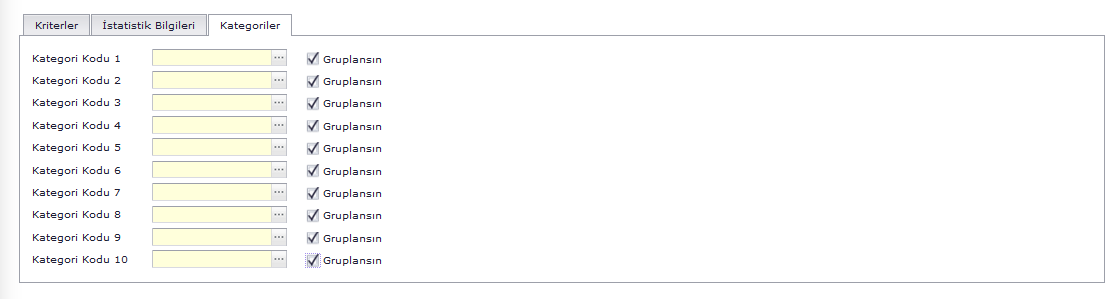
Kategori alanları kullanılıyor ise Rapor için kategori alanı seçilip rapor alınabilir
|
|