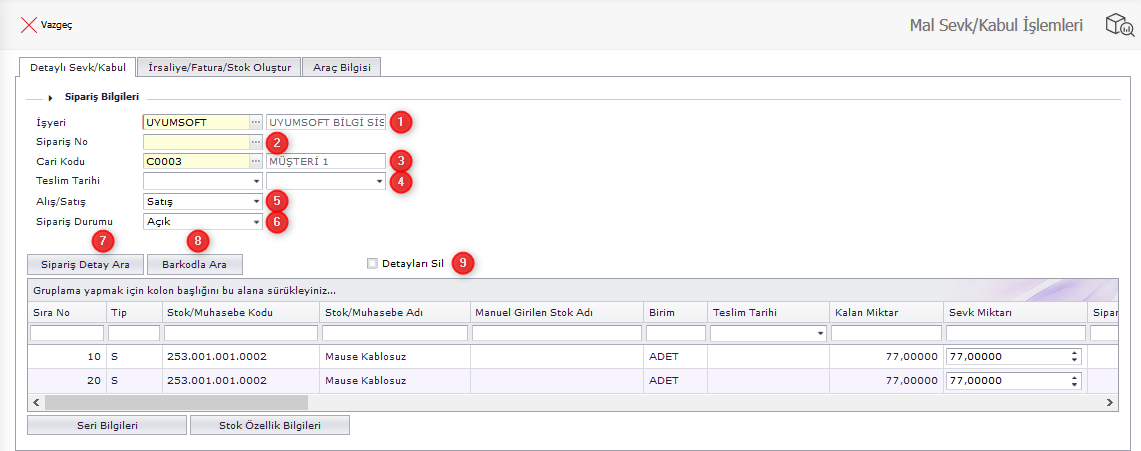
1.İşyeri Kodunu seçiniz.
2. Sipariş numarasına göre arama yapmak istiyorsanız Sipariş No seçiniz.
3. Cari koduna göre arama yapmak istiyorsanız Cari Kodu seçiniz.
 Sistemde sipariş bulmak için Cari Kod veya Teklif No dan bir tanesini seçmek zorundasınız. Sistemde sipariş bulmak için Cari Kod veya Teklif No dan bir tanesini seçmek zorundasınız.
4. Siparişin teslim tarihine göre arama yapabilirsiniz.
5. Alış/Satış bilgisini seçiniz.
Alış irsaliyelerini listelemek için Alış
Satış irsaliyelerini listelemek için Satış seçmelisiniz.
6. Sipariş Durumuna göre Açık veya Kapalı arama yapabilirsiniz.
7. Filtreleri seçtikten sonra Sipariş Detay Ara butonuna basınız.
8. Filteleri seçtikten sonra Barkodla Ara butonuna basınız.
Sevk Edilecek Miktar kısmından miktar düzenlemesi yapabilirsiniz. İlgili stok kalemine ait fazla veya eksik miktar oranı
İşyeri Stok Kartı ekranında bulunan Satınalma Eksik Teslimat, Satınalma Fazla Teslimat, Satış Eksik Sevk, Satış Fazla Sevk
alanlarından düzenlenebilir.
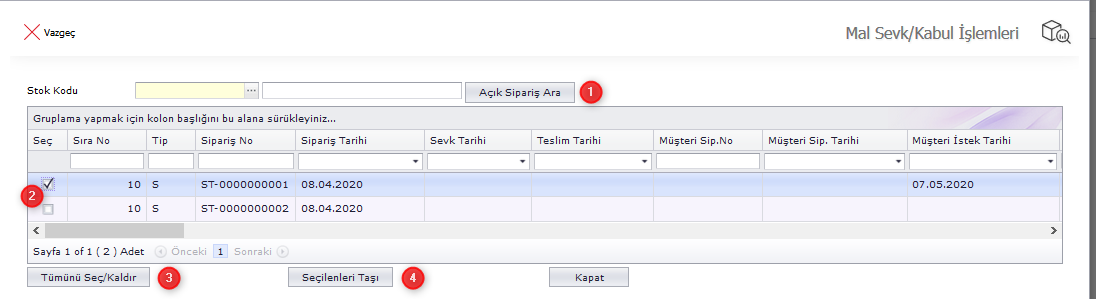
1. Stok Kodu seçilerek açık sipariş ara butonuna basarak arama yapabilirsiniz.
2. İrsaliye , Fatura ve Stok Hareketine çevirmek istediğiniz satırları seçiniz.
3. Tek tek oluşturmak istemiyorsanız Tümünü Seç butonuna basarak hepsini seçebilirsiniz.
4. Seçimler yapıldıktan sonra Seçilenleri Taşı butonuna basınız.
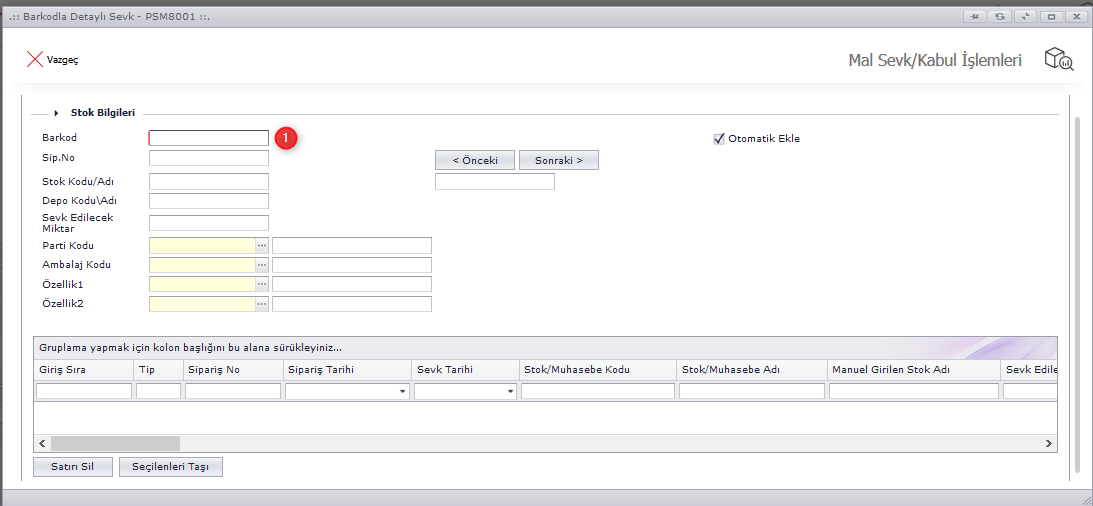
1. Barkod numarasını yazarak arama yapabilrisiniz zorunlu bir alandır.
2. Diğer alanları isteğe göre doldurup arama yapabilirsiniz.
3. Satırları Sil ile gelen satırları silebilirsiniz.
4. Seçimler yapıldıktan sonra Seçilenleri Taşı butonuna basınız.

Bu alan Fatura ve İrsaliye için kullanılır.
1. Nakliye şeklini seçiniz.
2. Nakliyeci kodunu seçiniz.
3. Stok tarihini seçiniz.
4. Siparişteki depodan farklı bir depo seçilip İrsaliye ve Fatura oluşturulacaksa depo seçimi yapmalısınız.
5. Belge Yerel Para Üzerinden Oluşsun bu parametre işaretli ise Fatura Dövizli bile olsa Fatura
yerel para üzerinden oluşur.
6. Açıklama 1-2-3 : Harekete dair bir açıklama yapıcağınız alanlardır.
|